
Shopifyにお気に入り機能を付けるには、テーマを開発する方法と、アプリを使う方法があります。開発の体制がないストアなら、アプリが手軽です。
この記事では、アプリを選ぶときの6つの見どころと、Shopifyアプリ「MultiLikes」で使い始める手順を紹介します。
お気に入り機能でできること
お気に入りは、お客様が「あとで買いたい」と思った商品を、ストアに残しておく機能です。できることはアプリによって違いますが、主な使いみちは3つです。
- お客様が見返せる:お気に入りに入れた商品を、1つのページでまとめて見返せます。一覧からそのままカートに追加できれば、「あとで買う」を購入につなげやすくなります
- 「欲しい」の数がわかる:商品ごとのお気に入り数を、商品ページに表示できます。「みんなが欲しがっている商品」だと伝わり、購入の後押しになります
- お知らせのきっかけになる:商品が再入荷したときや値下げされたときに、お気に入りに入れたお客様へお知らせを送れます
Shopifyにお気に入り機能を付ける方法は、テーマの開発かアプリ
お気に入り機能を付ける方法は、大きく2つです。
| 方法 | 向いているストア | 手間の目安 | 気をつけること |
|---|---|---|---|
| テーマを開発する | 開発の体制があり、見た目と仕組みまで作り込みたい | 大きい | 作ったあとの保守まで含めて考える |
| アプリを使う | 開発なしで、早く始めたい | 小さい | アプリの月額料金がかかる。アプリブロックで置くなら、対応したテーマが要る |
テーマを開発する
Shopifyのテーマストアに載せるテーマには、要件があります。アプリに依存する機能や、完全に動かすのにAPIへのアクセスが要るアプリのような機能は、テーマに組み込まない決まりです。その例に、ウィッシュリスト(お気に入り)が挙がっています(Shopify公式ドキュメント)。
自分たちのテーマに作り込むなら、開発の体制が要ります。デザインや動きを自由に決められる分、作ったあとの保守まで考えておきます。
アプリを使う
アプリの機能は、テーマエディタで「アプリブロック」として、テーマのセクションに追加できます。「ブロックを追加」を押し、「アプリ」のタブから選びます(Shopifyヘルプセンター)。
アプリブロックを使えるのは、対応したテーマだけです。テーマストアのテーマは、商品ページのメインのセクションなどで、アプリブロックに対応する決まりです(Shopify公式ドキュメント)。
Shopifyのお気に入りアプリを選ぶときに見る6つのところ
アプリは、機能も料金の考え方もさまざまです。次の6つを、ストアの目的に合わせて見比べます。お知らせを送りたいのか、手軽に始めたいのかで、どこを重く見るかが変わります。
1. ログインしていないお客様の扱い
ログインしなくてもお気に入りに入れられると、お客様は手軽に使えます。一方で、ログインしていないお客様は、そのままではメールアドレスがわかりません。再入荷や値下げをお知らせしたいなら、お客様を特定できることが前提です。手軽さとお知らせの届けやすさのどちらを取るか、先に決めておきます。
2. お気に入りにできる対象と、ボタンを置ける場所
商品だけで足りるストアもあります。ブランドや店舗を軸に動くストア、特集のコレクションや記事を見返してほしいストアは、商品以外にも対応しているかを確かめます。商品ページのほか、商品一覧の商品ごとにもボタンを置きたいなら、コードを書かずに置けるかも見ておきます。
3. お知らせを送れるか
再入荷・値下げなどを、お客様へ知らせられるかを確かめます。メールやLINEなど、今お使いの配信の仕組みとつなげられるかも見ます。
4. お気に入りの数と売上を分析できるか
お気に入りの数を売上と並べて見られると、次の施策を決めやすくなります。アプリの管理画面で見られるか、GA4などで見られるかを確かめます。
5. 料金の仕組み
月額料金のほかに、登録数や顧客数で上限や追加料金があるかを確かめます。無料のプランや無料体験があるか、ほしい機能がどのプランから使えるかも見ておきます。
6. 日本語のサポートと、今のテーマとの相性
日本語で相談できるかを確かめます。お使いのテーマがアプリブロックに対応しているか、ほかのお気に入りアプリからデータを移せるかも見ておきます。
MultiLikesでできることと、気をつけること
MultiLikesは、Bouquet株式会社が提供するShopifyアプリです。商品・コレクション・ブランド・店舗・ブログ記事・ページを、お気に入りの対象にできます。上の6つの見どころに沿って紹介します。
登録できるのは、ログインしたお客様だけ
MultiLikesでお気に入りに登録できるのは、ログインしたお客様だけです。お気に入り登録を起点に、お客様へお知らせを届けるためのアプリだからです。ログインしていないお客様は、メールアドレスがわからず、メールを送れません。
ログインしていないお客様がボタンを押すと、ログインページへ移ります(ログインを促す案内を出す設定もあります)。従来のお客様アカウントのストアでは、従来のログインページへ移すために、テーマにスクリプトを足します(手順)。
お気に入りにできる対象と、ボタンを置ける場所
お気に入りにできる対象は、プランで増えます(下のプランの表)。商品は、サイズ・色など(SKU)の単位で登録されます。
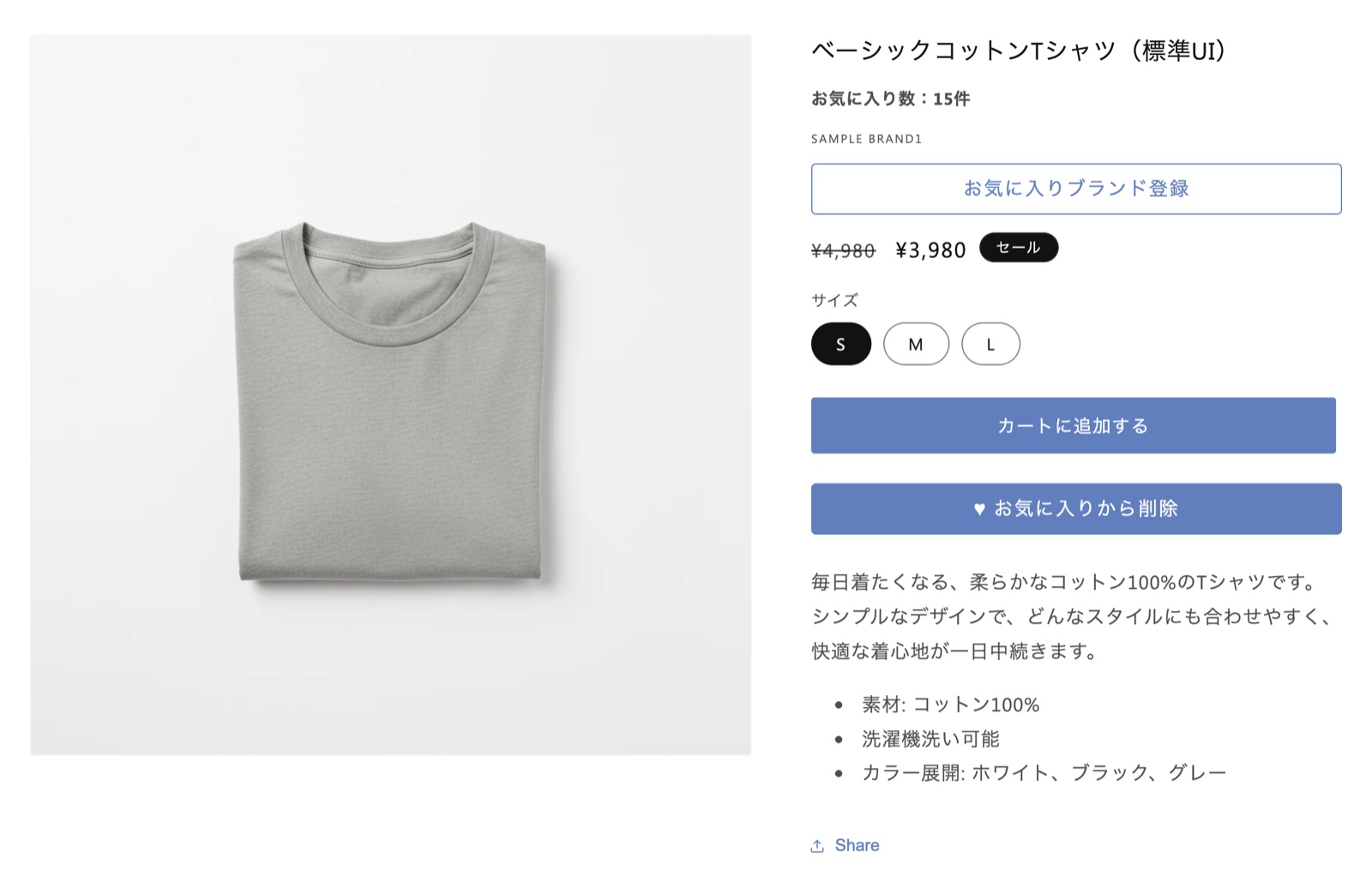
商品ページには、お気に入りボタンのほか、その商品のお気に入り数と、ブランドのお気に入りボタン(Advanceプラン以上)も置けます。
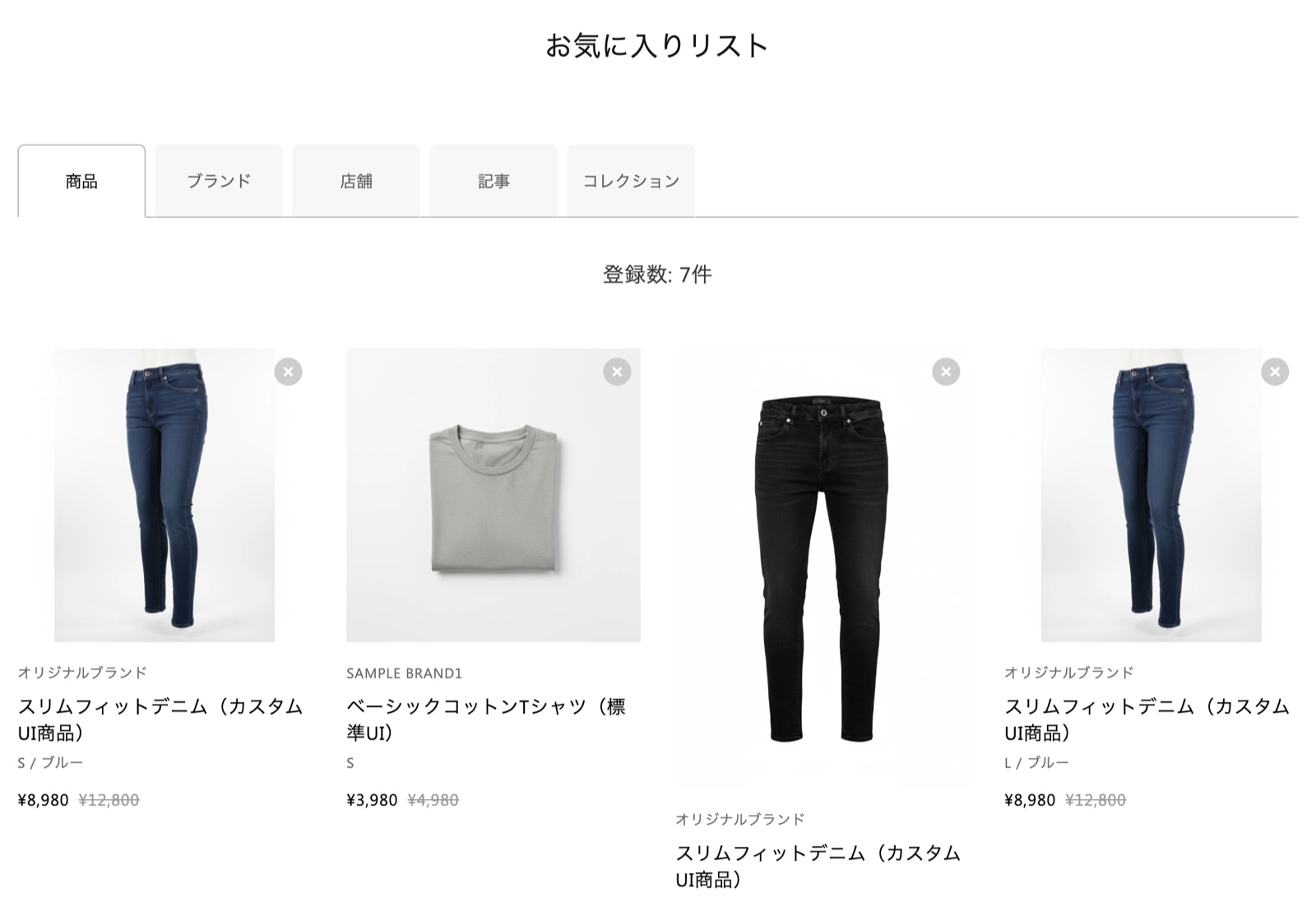
お気に入り一覧のページでは、登録した対象が、種類ごとのタブに分かれます。
商品一覧(コレクションや検索結果のページ)の商品ごとにボタンを置くには、テーマのコードにボタンを足す作業が要ります(コードの例)。
お知らせを送る
お気に入りの動きに合わせて、Shopify Flowでお客様に通知を送れます。
- 商品:在庫わずか・再入荷・値下げ・販売開始の通知
- ブランド・店舗:お気に入りに登録したお客様を顧客タグにして、ブランドの新作や店舗のイベントのお知らせの対象を絞る
- コレクション:お気に入りのコレクションに新しい商品が入ったときの通知(Proプラン以上)
購入した商品を注文のあとにお気に入りから外し、通知の対象から外すShopify Flowのテンプレートもあります。LINEの配信アプリ「CRM PLUS on LINE」を使えば、商品の4つの通知をLINEでも届けられます(LINE連携の案内)。
お気に入りを売上につなげる進め方は、Shopifyのお気に入り活用法:通知とセールで売上につなげるで紹介しています。
お気に入りの数と売上を分析する
アプリのメニューの「分析」では、お気に入り数とShopifyの売上を並べて見られます。お気に入りは多いのに、購入につながっていない商品を見つけられます。データは、CSVで出力できます。分析は、すべてのプランで使えます。
GA4を入れているストアなら、お気に入り経由の売上も探索レポートで確かめられます。お気に入り一覧のリンクに、パラメータが自動で付くためです。
料金の仕組み
お客様が登録できるお気に入りの数と、顧客数に上限はありません。どのプランでも同じです。無料のプランはなく、使い続けるには有料のプランの契約が要ります。
日本語と英語のサポート、テーマとの相性
サポートは、日本語と英語で対応しています。
お気に入りボタンはアプリブロックで置くので、お使いのテーマが対応しているかを先に確かめてください。
対応している3つのお気に入りアプリからは、どのプランでも、お気に入りのデータを移せます。作業は、データの取り込みのアプリを使って、ストア側で行います。進め方は、Shopifyのウィッシュリストアプリの乗り換えとデータ移行をご覧ください。
MultiLikesは、Shopifyの新しいお客様アカウントにも対応しています。お客様アカウントの画面の中にもお気に入り一覧のページを足せて、注文履歴などと同じメニューから開けます。
MultiLikesのプランと、使える機能の違い
プランは、Standard・Advance・Pro・Enterpriseの4つです。上のプランは、下のプランの機能をすべて含みます。
| プラン | お気に入りにできる対象 | あわせて使える機能 |
|---|---|---|
| Standard | 商品 | お気に入り一覧のページ、Shopify Flowの通知、お気に入り分析 |
| Advance | 商品・ブランド・店舗 | Standardの機能に加えて、お気に入りランキング |
| Pro | 商品・ブランド・店舗・コレクション・記事・ページ | Advanceの機能に加えて、お気に入りタイムセール、コレクションの新着通知 |
| Enterprise | Proと同じ | Proの機能に加えて、個別のサポートと、個別の機能開発 |
お気に入りランキングは、登録の多い商品を順に並べてストアに表示します。お気に入りタイムセールは、登録したお客様だけに期間限定の特別価格を届けます。
Standard・Advance・Proプランは、5日間の無料体験から始められます。無料体験の間にアプリをアンインストールすれば、料金はかかりません。月額料金は、サポートセンターの「料金について」でご確認ください。
MultiLikesでお気に入り機能を付ける手順
使い始めるまでは、5つのステップです。プランを選ぶと、アプリのホームに「MultiLikesをセットアップする」のガイドが表示され、同じ順にステップが並びます。済んだかどうかは、アプリが自動で読み取ります。
ステップ1:プランを選ぶ
- Shopify管理画面の「アプリ」から、MultiLikesを開きます
- メニューの「プラン」で「プランを選ぶ」を押し、プランを選びます
ステップ2:テーマにアプリを埋め込む
- アプリの「設定」の「設置ガイド」で、「アプリを埋め込む」の「テーマエディタを開く」を押します
- 「お気に入りを有効にする」と「商品お気に入りボタンを有効にする」を、どちらもオンにします
- 右上の「保存」を押します
ステップ3:お気に入りボタンをテーマに設置する
- 設置ガイドの「商品ページにお気に入りボタンを追加する」で、「テーマエディタを開く」を押します。商品のテンプレートに「商品お気に入りボタン」が追加された状態で開きます
- ブロックをドラッグして、カートに追加するボタンの下など、表示したい位置に動かし、「保存」を押します
コレクション・ブログ記事・ページのお気に入りボタンも、ご契約のプランに合わせて置けます。
ステップ4:お気に入り一覧ページを用意する
- 「オンラインストア」の「テーマ」で「カスタマイズ」を押し、ページのテンプレートを作ります。名前は
customer_wishlistが既定です - 作ったテンプレートに、アプリの「お気に入り登録一覧」のセクションを追加して、「保存」を押します
- 「オンラインストア」の「ページ」で、ページを作ります。右の「テンプレート」で、手順1のテンプレートを選んで保存します
- ヘッダーやマイページのメニューに、作ったページへのリンクを足します
ステップ5:表示の確認・お気に入りが登録されていることを確認する
ログインした状態で、ストアのお気に入りボタンを押します。お気に入り一覧のページに表示されれば完了です。アプリのホームの「お気に入り数」にも、件数が表示されます。
各ステップの画面つきの手順は、サポートセンターの「初期設定」と「商品お気に入りの設定方法」、「お気に入り一覧ページの設定方法」をご覧ください。
まとめ
- お気に入り機能は、テーマの開発か、アプリで付けます。開発の体制がなければ、アプリが手軽です
- アプリは、ログインの扱い、対象とボタンの置き場所、お知らせ、分析、料金、サポートとテーマの6つで選びます
- MultiLikesは、商品以外もお気に入りにでき、Shopify Flowの通知と分析も使えます。登録数や顧客数に上限はありません。お気に入りに登録できるのは、ログインしたお客様だけです
MultiLikesは、Shopify App Storeからインストールできます。アプリの紹介は「MultiLikes」のページをご覧ください。