
Shopifyのお気に入り(ウィッシュリスト)アプリから、Shopifyアプリ「MultiLikes」へ乗り換えるとき、対応する3つのアプリからなら、登録済みの商品のお気に入りを引き継げます。3つのアプリは、Prime Review、Swish - Wishlist & Accounts(旧Wishlist King)、Swym Wishlist Plusです。作業はストア側で完結し、目安は30分ほどです(開発元への連絡とインポートの時間は除きます)。
この記事では、乗り換えで気になる「お客様のお気に入りが消えないか」「手間はどれくらいか」に答えながら、用意するもの、手順の流れ、気をつけることを紹介します。
今のお気に入りを残したまま、ウィッシュリストアプリを乗り換える
乗り換えで気になるのは、お客様のお気に入りが消えてしまわないかです。
MultiLikesには、登録済みのお気に入りを取り込む手順があります。今のアプリのお気に入りのデータを書き出して、MultiLikesに取り込む流れです。お客様に登録し直してもらう作業は、手順に含まれていません。
乗り換えの不安は、おおまかに次の3つです。
- 引き継げるのか:対応する3つのアプリからなら、商品のお気に入りを引き継げます
- 手間はどれくらいか:実際の作業は30分ほどが目安です。開発元への連絡とインポートの時間は含みません
- 自分たちだけでできるのか:マニュアルの手順どおりに進めれば、ストア側だけで完結します
お気に入りデータを引き継げる3つのアプリ
MultiLikesが移行に対応しているのは、次の3つのアプリです。データ移行は、すべてのプランで使えます。アプリの名前は、Shopify App Storeの掲載名で書いています。
| 移行元のアプリ | 用意するデータ |
|---|---|
| Prime Review | Matrixify: Data Export Importで書き出した、顧客(Customers)のIDとメタフィールド |
| Swish - Wishlist & Accounts(旧Wishlist King) | 開発元から受け取るお気に入りのCSVと、Matrixify: Data Export Importで書き出した商品(Products)のデータ |
| Swym Wishlist Plus | 開発元から受け取るお気に入りのCSVと、Matrixify: Data Export Importで書き出した商品(Products)のデータ |
お使いのアプリがこの3つの中にない場合は、サポートにご相談ください。Matrixify: Data Export Importは、データの書き出しと取り込みに使うShopifyアプリで、次の節で紹介します。
乗り換えの前に用意するもの
作業の前に、次の3つを用意します。
- Matrixify: Data Export Import(旧Excelify):お使いのストアにインストールしておきます。料金や使い方は、Shopify App Storeの掲載ページでご確認ください
- 移行用のGoogleスプレッドシート:移行元のアプリごとに、マニュアルにリンクがあります。開いたら、先に「ファイル」>「コピーを作成」で、ご自身の環境にコピーしてから使います
- 今のお気に入りのCSV:Swish - Wishlist & AccountsとSwym Wishlist Plusで要ります。マニュアルの手順では、アプリの開発元に連絡して、CSVをメールで送ってもらいます。依頼文は、マニュアルに英語で載っています。お使いのストアの管理画面のURLを書いて送ります。CSVが届くまでの時間も見ておきます
依頼文に書かれている、CSVに入れてもらう項目は次のとおりです。
- Swish - Wishlist & Accounts:お客様のメールアドレス、Product ID、Variant ID、日付
- Swym Wishlist Plus:お客様のメールアドレス、Product ID、Variant ID、商品のURL
Prime Reviewのお気に入りは、Matrixify: Data Export Importで、お客様のデータから書き出します。
お気に入りデータの移行手順の流れ
手順は、移行元のアプリごとに少しずつ違いますが、流れは同じです。貼り付ける先のタブの名前や、書き出す項目の細かい指定は、マニュアルの「お気に入りデータの移行方法について」をご覧ください。
- コピーした移行用シートを開きます
- 今のお気に入りのデータを、シートの移行元のアプリのタブに貼り付けます。Prime Reviewは、Matrixify: Data Export Importで「Customers」を選び、IDとメタフィールドを書き出したものを貼ります。ほかの2つは、開発元から届いたCSVを貼ります
- Swish - Wishlist & AccountsとSwym Wishlist Plusは、商品のデータも要ります。Matrixify: Data Export Importで「Products」を選び、ID、Variant ID、Variant Positionを書き出します。書き出したデータは、シートの
[Matrixify] 商品データのタブに貼り付けます - シートの「MultiLikes向け取り込みデータを出力する」のボタンを押します。取り込み用のデータが、自動で作られます。「認証が必要です」と表示されたら、画面に沿って認証します
customers_MultiLikes_converted_で始まる名前のタブができたことを確かめて、そのタブをCSV形式でダウンロードします- Shopify管理画面でMatrixify: Data Export Importを開き、ダウンロードしたCSVをインポートします。ファイルをアップロードすると、顧客データとして自動で判定されます
- 取り込みが終わったら、MultiLikesの「設定」の「データ同期の再実行」を開き、「同期を開始する」を押します
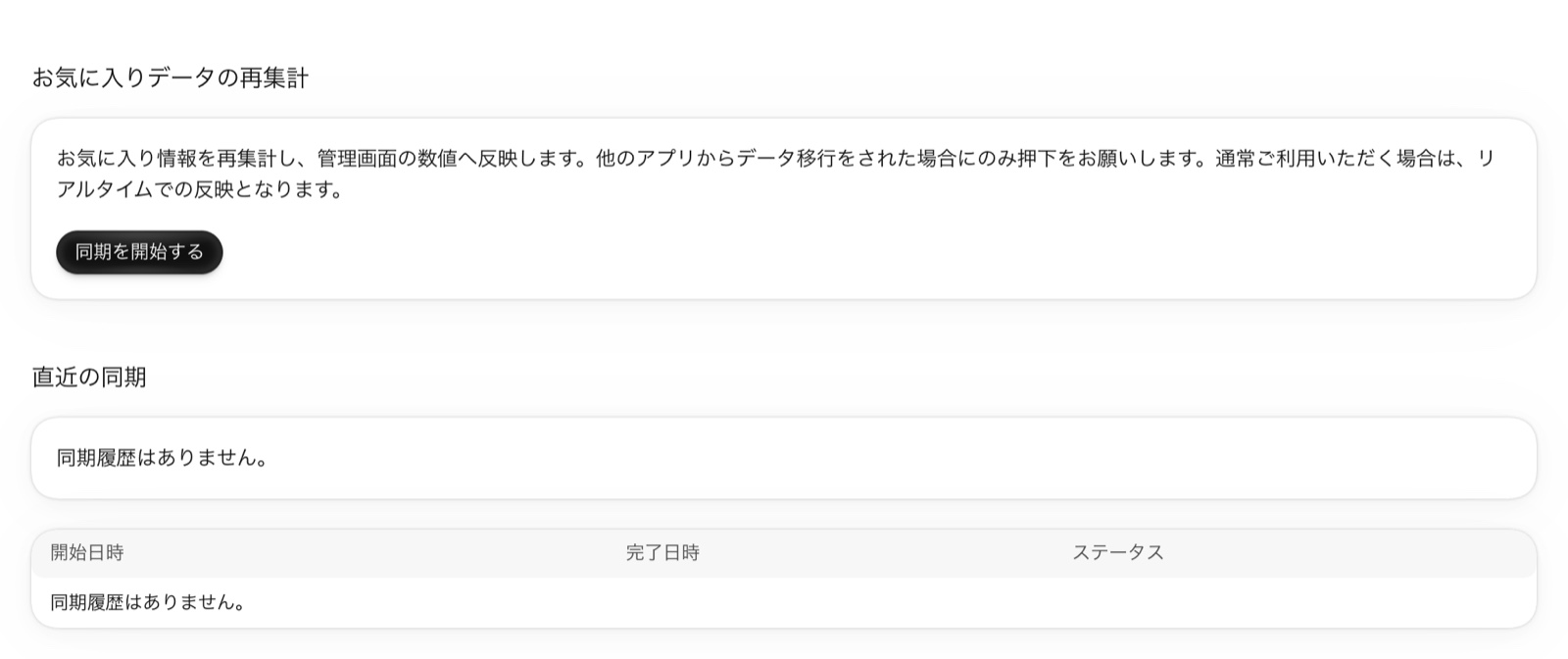
「同期を開始する」を押すと、お気に入りの情報が再集計され、管理画面の数値に反映されます。このボタンを押すのは、ほかのアプリからデータを移したときだけです。ふだんの登録や解除は、リアルタイムで反映されます。
乗り換えで気をつけること
乗り換える前に、知っておきたいことが4つあります。
移せるのは商品のお気に入りで、単位はSKU
マニュアルの手順で移せるのは、商品のお気に入りのデータです。MultiLikesの商品のお気に入りは、サイズ・色など(SKU)の単位です。今のアプリのお気に入りもSKU単位なら、この手順で移せます。
今のアプリのお気に入りが商品単位でも、移行はできます。ただし、移行すると、その商品の最初のSKUが、お気に入りに登録された扱いになります。
個人情報を含むので、作業はストア側で行う
移行に使うデータには、お客様のメールアドレスという個人情報が含まれます。そのため、契約書を締結しない限り、Bouquet株式会社は作業を代わりに行えません。作業一式は、ストアの担当の方にお願いしています。
一方で、マニュアルの手順どおりに進めれば、Bouquet株式会社とのやり取りなしに、ストア側だけで完結します。
Appify - モバイルアプリを使っているなら、もう1つ作業がある
Appify - モバイルアプリを使っているストアでは、この記事の手順で移るのは、Webのお気に入りだけです。Appify - モバイルアプリ側のお気に入りは変わらないため、Webからモバイルアプリへ同期する作業が別に要ります。作業の順は、次のとおりです。
- MultiLikesとAppify - モバイルアプリを双方向につなぐShopify Flowを設定します
- この記事の手順で、お気に入りのデータを移します
- 移行する顧客にタグを付け、そのタグで作ったセグメントとShopify Flowで、Webからモバイルアプリへお気に入りのデータを送ります
3の作業でお気に入りのデータがモバイルアプリに連携されると、すでに動いているお気に入りの施策の対象になることがあります。たとえば、お気に入りの登録で通知を送る施策や、ポイントを付ける施策です。手順と、Appify - モバイルアプリ側で確かめておく設定は、サポートセンターの「Appify - モバイルアプリ連携」をご覧ください。
お気に入りに登録できるのは、ログインしたお客様だけ
MultiLikesでお気に入りに登録できるのは、ログインしたお客様だけです。お気に入りを起点にお知らせを届けるアプリで、ログインしていないお客様にはメールを送れないためです。
乗り換えたあとにできること
お気に入りボタンやお気に入り一覧のページは、MultiLikesの初期設定で置きます。アプリの埋め込み、商品ページのボタン、お気に入り一覧のページの順に進めます。手順は、Shopifyにお気に入り機能を付ける方法とアプリの選び方と、サポートセンターの「初期設定」で紹介しています。
MultiLikesでは、お気に入りの商品の在庫わずか・再入荷・値下げ・販売開始を、Shopify Flowでお客様に通知できます。進め方は、Shopifyのお気に入り活用法:通知とセールで売上につなげるで紹介しています。
お客様が登録できるお気に入りの数にも、顧客数にも上限はありません。どのプランでも同じです。
無料体験と料金
Standard・Advance・Proプランは、5日間の無料体験から始められます。無料のプランはなく、使い続けるには有料のプランの契約が要ります。金額は、サポートセンターの「料金について」でご確認ください。
MultiLikesの機能は、MultiLikesの紹介ページでも紹介しています。
まとめ
- Prime Review、Swish - Wishlist & Accounts、Swym Wishlist Plusの3つからは、登録済みの商品のお気に入りをMultiLikesへ引き継げます。マニュアルで移行の手順を案内しているのは、この3つです
- 作業はストア側で完結し、目安は30分ほどです。お客様のメールアドレスを含むため、ストアの担当の方にお願いしています
- お気に入りはSKU単位で移ります。商品単位のお気に入りは、商品の最初のSKUが登録された状態になります。Appify - モバイルアプリを使っているストアは、Webからモバイルアプリへの同期の作業が別に要ります
MultiLikesは、Shopify App Storeからインストールできます。サポートは、日本語と英語で対応しています。