
Shopifyのお気に入りを売上につなげるには、お気に入りに入った商品の値下げや再入荷を、入れたお客様に知らせるのが基本です。そのうえで、入れた人だけの値引きを用意し、お気に入りが多いのに売れていない商品を数字で見つけます。
この記事では、この3つの活用法の考え方と、Shopifyアプリ「MultiLikes」で始める方法を紹介します。
Shopifyのお気に入りを売上につなげる3つの活用法
お気に入りに入れたお客様は、その商品を「欲しい」と思っていると考えられます。ただ、今すぐ買うとは限りません。価格が気になる、サイズが売り切れている、まだ発売前である、といった事情がありえます。
その場合のお気に入りは、買うきっかけを待つ「欲しいもののリスト」です。売上につなげるには、そのきっかけをストアからつくります。
1. 商品の動きを知らせる
値下げ・再入荷・在庫わずか・販売開始は、お客様が待っていたと考えられる場面です。お気に入りのコレクションに新商品が入ったときも同じです。
お知らせが届けば、お客様は自分で探さなくても気づけます。届くのはお気に入りに入れた人だけなので、全員に送る一斉配信より相手を絞れます。
2. 入れた人だけに特別価格を出す
全員に同じ値引きをするセールと違い、欲しいと思っているお客様に絞って値引きできます。全商品を値下げするより、値引きの範囲を小さくできます。
3. お気に入りと売上を並べて、手を打つ商品を決める
お気に入りが多いのに売れていない商品は、欲しいと思われながら、購入に至っていない商品です。1と2をまず当てたいのは、こうした商品です。
効果の大きさは、ストアや商品によって違います。まず1つ試して、数字を見ながら広げるのがおすすめです。
MultiLikesで送れる5つのお知らせ
MultiLikesは、お気に入りの商品に動きがあると、Shopify Flowのトリガーを動かします。そのあとに、メールやLINEを送るアクションをつなぐと、お客様に届きます。
MultiLikesでお気に入りに入れられるのは、ログインしたお客様だけです。メールアドレスがわからないお客様には、メールを送れないためです。ただし、サポートセンターのテンプレートのメールは、メールマーケティングに登録しているお客様にだけ届きます(下の「お知らせの届け方」)。
商品の4つのお知らせ(すべてのプラン)
| お知らせ | 届くとき | MultiLikesで設定すること |
|---|---|---|
| 値下げ | お気に入りの商品(サイズ・色などのSKU)が値下げされたとき | なし |
| 再入荷 | 売り切れていた商品の在庫が戻り、「再入荷通知の在庫数」以上になったとき。「商品在庫変動検知」のShopify Flowを有効にする前から売り切れていた商品は、次の入荷では届きません | 「通知設定」の「すべての商品の既定値(共通設定)」で、「再入荷通知の在庫数」を入れる |
| 在庫わずか | 在庫が「残りわずか通知の在庫数」以下になったとき | 同じ場所で、「残りわずか通知の在庫数」を入れる |
| 販売開始 | 商品のメタフィールドに入れた販売開始日時になったとき | 「通知設定」の「販売開始通知」で、販売開始日時の入ったメタフィールドを選ぶ |
どれも、サポートセンターにShopify Flowのテンプレートがあります。取り込んだら、メールのアクションで「テンプレートを選択」から、送るメールを選ぶか作り、中身を確かめてから有効にします。取り込んだ直後は、メールが選ばれていません。再入荷と在庫わずかには、在庫の変化をMultiLikesに伝える「商品在庫変動検知」のShopify Flowも要ります。
- 値下げ:トリガーは、値引き額と値引き率も渡します。テンプレートには、値引き率10%以上と、値引き額1,000円超の2つの条件が、それぞれ別のメールにつながっています。両方に当てはまる値下げでは2通届き、どちらにも当てはまらないと届きません。取り込んだら、使う条件を1つにするか、どちらかの条件に当てはまれば1通だけ送るように条件をまとめます(値下げ通知の手順)
- 再入荷・在庫わずか:手順は「再入荷通知の手順」と「在庫わずか通知の手順」にあります
- 販売開始:新作や予約商品の発売に向いています。届くのは、販売開始日時の時点で公開(アクティブ)になっている商品です(販売開始通知の手順)
お気に入りのコレクションの新着(Pro・Enterpriseプラン)
お気に入りに入れたコレクションへ、購入できる商品が入ったときに届きます。新作の入荷や特集の公開を、関心のあるお客様だけに知らせられます。
コレクションのお気に入りボタンをテーマに置き、「通知設定」の「コレクションの新着通知」で「まとめる間隔」(15分・1時間・6時間・1日)を選んで有効にします。続けて入った商品は、この間隔ごとに1回のお知らせにまとまります。
ワークフローは、Shopify Flowで、トリガー「Collection Wishlist New Products - [コレクションお気に入り] 新着商品」を選んで作ります(新着通知の手順)。
送りすぎを防ぐ
「通知設定」の「1人のお客様に送る1日あたりの上限」で、お知らせの種類ごとに、1人に1日に送る数の上限を決められます。
購入した商品を、注文のあとにお気に入りから外し、お知らせの対象から外すShopify Flowのテンプレートもあります(注文後に解除する手順)。
お気に入りに入れた人だけのタイムセールを開く
お気に入りタイムセールは、商品をお気に入りに入れたお客様だけに、期間限定の特別価格を届ける機能です。ProプランとEnterpriseプランで使えます。
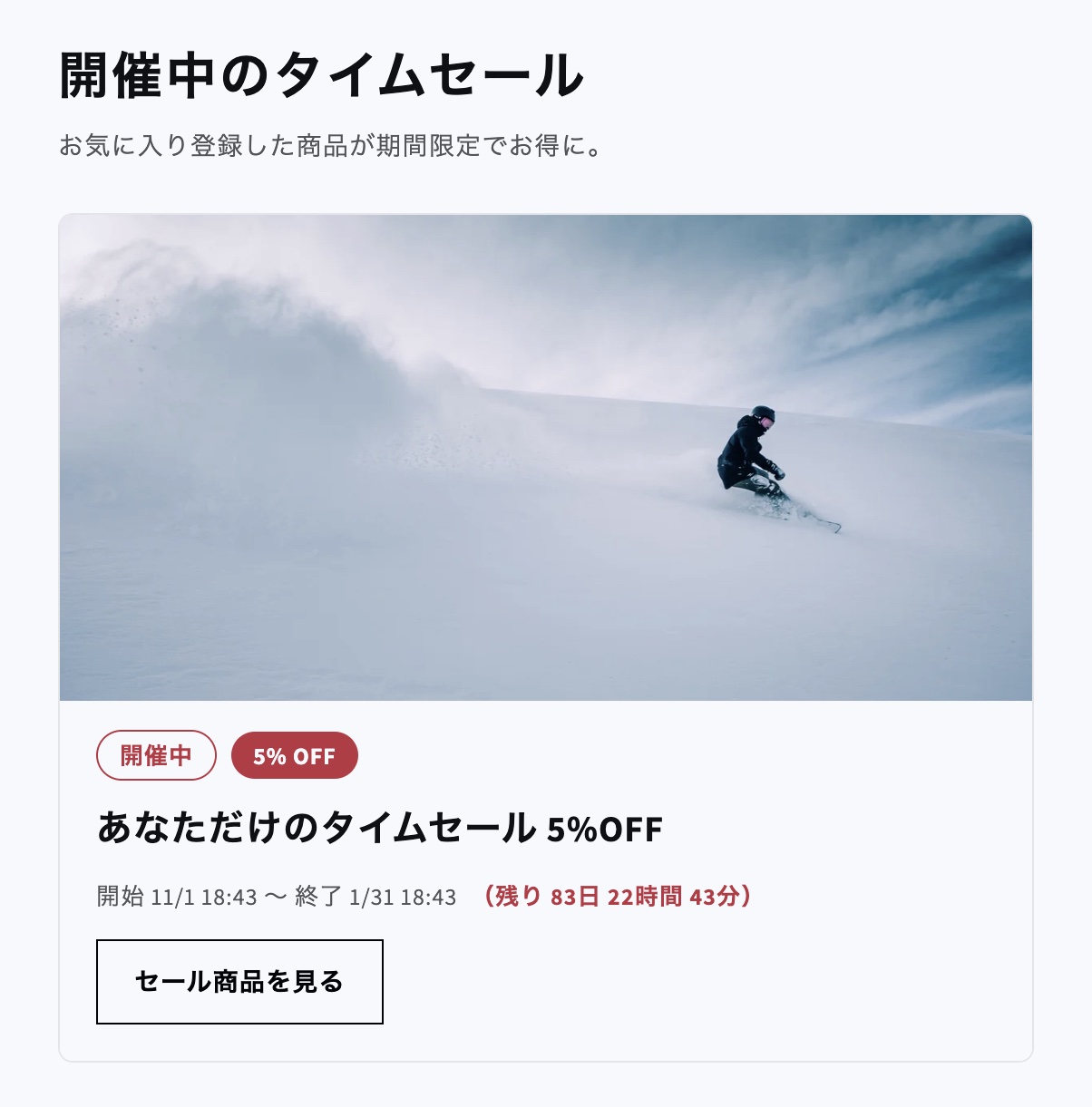
割引になるのは、対象のコレクションの商品のうち、ログイン中のお客様がお気に入りに入れたサイズ・色などのバリエーションだけです。お客様ごとに対象が変わる「あなただけのタイムセール」です。クーポンコードは要らず、チェックアウトで自動的に割引されます。
お気に入りのまま買われていない商品の後押しや、シーズン終わりの在庫の消化に向いています。
設定の流れ
- 対象の商品を、1つのコレクションにまとめます
- MultiLikesのメニュー「タイムセール」で「お気に入りタイムセールを作成」を押し、対象のコレクション・割引のしかた・有効期間を決めます
- テーマエディタでページのテンプレートを作り、アプリの「あなただけのお気に入りタイムセール一覧」と「タイムセール開催一覧」を追加して、セールのページを作ります。前者はログイン中のお客様に、その人が入れた対象の商品を見せます。後者は、セールの一覧をすべてのお客様に見せます
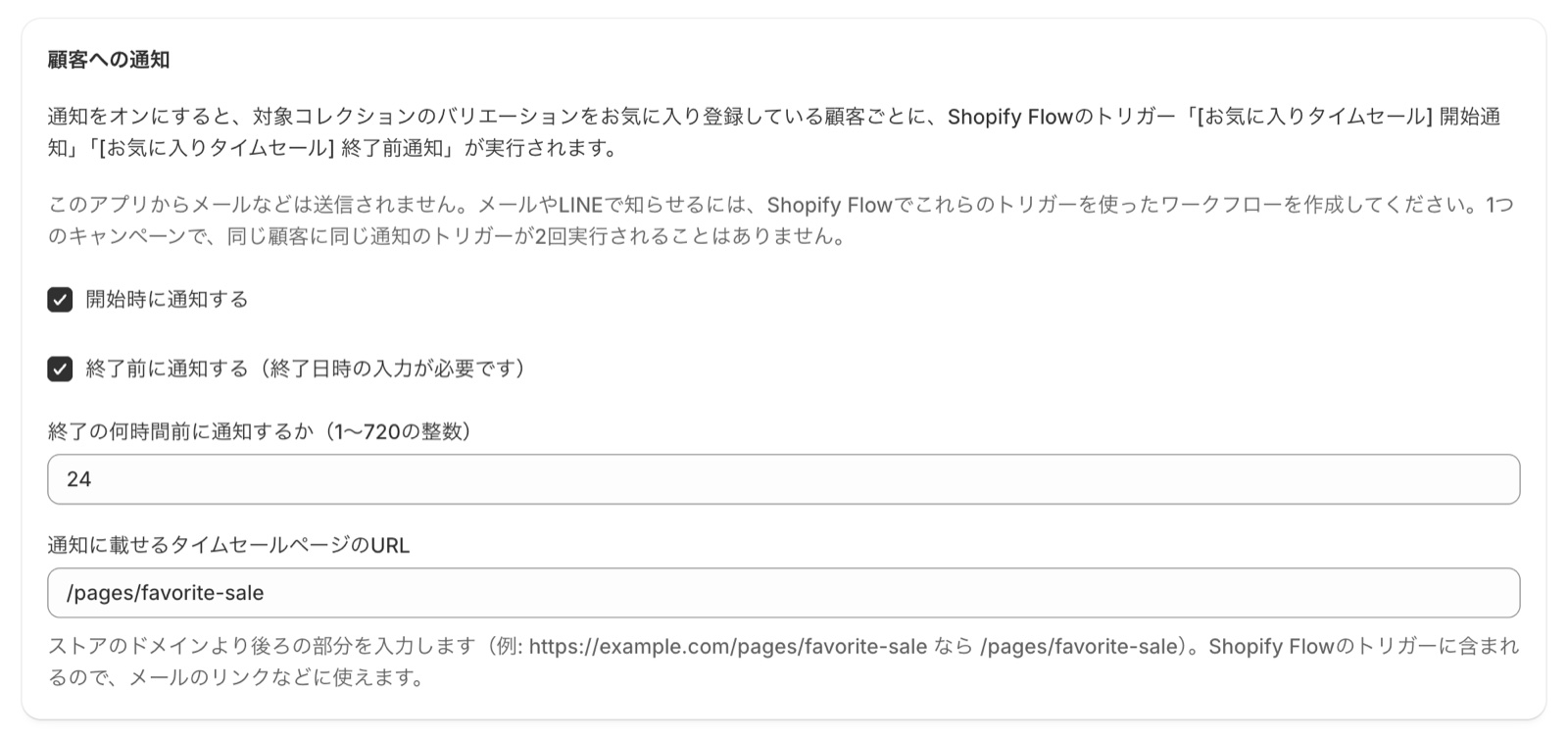
- 開始時と終了の前に知らせるなら、Shopify Flowでワークフローを2つ作ります。トリガーは「Favorite Time-limited Sale Start - [お気に入りタイムセール] 開始通知」と「Favorite Time-limited Sale Ending Soon - [お気に入りタイムセール] 終了前通知」です。開始通知のワークフローは、開始日時より前にオンにします。そのうえで、セールの「顧客への通知」で「開始時に通知する」「終了前に通知する」をオンにします
気をつけることが2つあります。
- お気に入りタイムセールは、Shopifyの自動ディスカウントとして作られます。有効な自動ディスカウントは、ストア全体で25件までです。アプリで作ったものも、この数に含まれます(Shopifyヘルプセンター)
- 開始のお知らせは、開始日時になった時点で送られます。開始日時を過ぎてから作ったセールや、過ぎてから「開始時に通知する」をオンにしたセールには、送られません
割引が使われた売上は、セールごとに、Shopifyの「ストア分析」のレポートで確かめられます。手順の詳細は、サポートセンターの「お気に入りタイムセール」をご覧ください。
お知らせの届け方:Shopify Messaging・Klaviyo・LINE
MultiLikesは、メールを送りません。お知らせを送るのは、Shopify Flowのアクションです。
Shopify Messagingでメールを送る
サポートセンターのテンプレートは、Shopify Messagingでメールを送る設定です。Shopify Messagingのアクション「マーケティングメールを送信」は、メールマーケティングに登録しているお客様にメールを送ります(Shopifyヘルプセンター)。
そのため、お気に入りに入れていても、メールマーケティングに登録していないお客様には届きません。ほかのメールのツールをお使いなら、メールを送るアクションを、そのツールのものに置き換えます。
Shopify FlowからKlaviyoに送る
Klaviyoをお使いなら、Shopify FlowからKlaviyoにイベントを送り、Klaviyoのフローでメールを送れます。
サポートセンターには、値下げを起点にイベントを送るテンプレートがあります。取り込んで「Klaviyo Public API Key」とイベント名を設定し、オンにします。イベントが一度送られると、Klaviyoのフローのトリガーに選べるようになります。
イベントには、商品名・商品ページのURL・セール前の価格・セール価格などが入ります。メールの本文は、Klaviyoで自由に作れます(Klaviyo連携の手順)。
LINEで送る
商品の4つのお知らせは、LINEでも届けられます。連携に対応したLINEの配信アプリ「CRM PLUS on LINE」(Social PLUS Inc.)が要ります。サポートセンターの説明では、届くのは、CRM PLUS on LINEでLINEのIDの連携を済ませたお客様です。メールのお知らせと併用もできます(CRM PLUS on LINE連携の手順)。
分析で、お気に入りが多いのに売れていない商品を見つける
MultiLikesのメニュー「分析」の「商品」のタブでは、お気に入りの数とShopifyの売上を並べて見られます。分析は、すべてのプランで使えます。
- お気に入りランキング(商品)× 売上実績:お気に入り数の多い順に商品が並び、選んだ期間の売上と転換率が出ます。転換率は、お気に入りの数に対する注文の数です
- 商品タイプ別 お気に入り × 売上構成比:お気に入りの割合と売上の割合を、商品タイプごとに比べます。お気に入りの割合のほうが大きい商品タイプは、購入につながっていない可能性があります
お気に入りが多いのに転換率が低い商品は、手を打つ候補です。値下げのお知らせを設定しておけば、値下げしたときに、入れた人へ知らせられます。値引きを入れた人だけに絞るなら、お気に入りタイムセールを使います。
手を打ったら、次の期間に同じ画面で数字を見て、変わったかを確かめます。表の下の「この分析をCSVで出力する」で、数字を書き出せます。
GA4を入れているストアなら、お気に入り一覧から生まれた売上を、探索レポートで確かめられます。お知らせのメールからの売上を見るときは、メールのリンクにUTMパラメータを付けます(GA4での見方)。
まとめ:小さく始めて、数字を見ながら広げる
- Shopifyのお気に入りは「欲しいもの」のリストです。活用の基本は「商品の動きを知らせる」「入れた人だけに値引きする」「数字で手を打つ商品を決める」の3つです
- MultiLikesでは、5つのお知らせをShopify Flowで送れます。商品の4つは、すべてのプランで使えます
- テンプレートのメールが届くのは、メールマーケティングに登録しているお客様です
- Proプラン以上なら、お気に入りに入れた人だけのタイムセールも開けます
- 届け方は、Shopify Messagingのメール、Shopify FlowからKlaviyoに送る形、LINEから選べます
始めるなら、分析で売れていない商品を探し、合うお知らせを1つ設定するところからです。
サポートは、日本語と英語で対応しています。Standard・Advance・Proプランは、5日間の無料体験から始められます。料金は、サポートセンターの「料金について」でご確認ください。
MultiLikesは、Shopify App Storeからインストールできます。アプリの紹介は「MultiLikes」のページをご覧ください。