Shopify App · Coupon Display
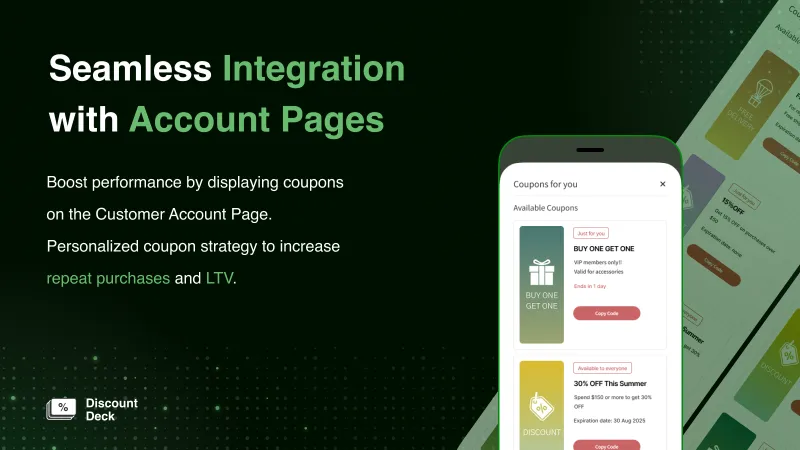
Muestra a tus clientes los cupones que tienen, en una sola lista en su página de cuenta.
Discount Deck es una aplicación de Shopify que muestra en la página de cuenta y en la página del carrito la lista de cupones que tiene cada cliente. Las tiendas con Shopify Plus también pueden mostrar la lista en la pantalla de pago (checkout).
*La visualización en la pantalla de pago (checkout) solo está disponible para tiendas con Shopify Plus
Why Discount Deck
Envías cupones, pero sigues oyendo esto.
- «Los clientes se olvidan de los cupones después de recibirlos»
- «Los clientes no saben dónde usar el código»
- «Debería tener un código de cupón, pero no lo encuentro»
Los cupones son una de las promociones más eficaces del comercio electrónico, pero a menudo quedan sin usar incluso después de que los clientes los reciben. Creamos Discount Deck para mostrar a cada cliente la lista de cupones que puede usar, con el objetivo de mejorar la tasa de canje de cupones y la tasa de conversión, y de reducir las consultas al servicio de soporte.
Features
Funciones
Dónde se pueden mostrar los cupones
- 01
Página de cuenta
Con las nuevas cuentas de cliente, la lista aparece en una página dedicada o dentro de las páginas de perfil e historial de pedidos. También se puede mostrar en la página de cuenta anterior con un bloque de aplicación del tema.
- 02
Página del carrito
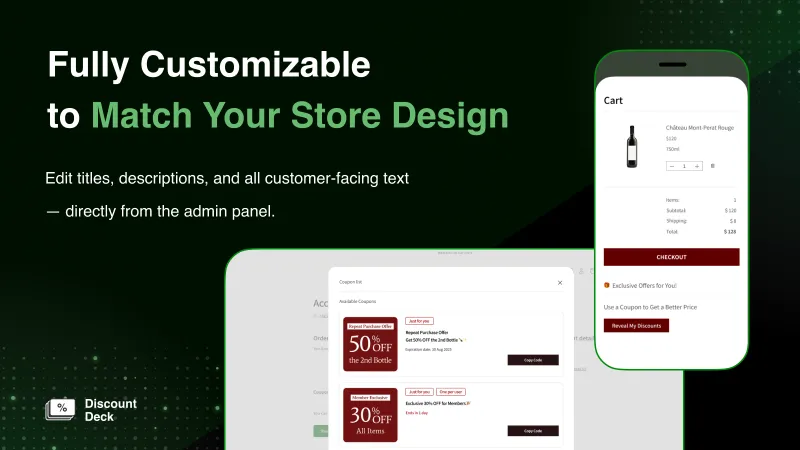
El bloque de aplicación del tema se puede colocar en la página del carrito y en cualquier otra página que admita bloques de aplicación. El cliente copia el código del cupón y lo introduce al pagar.
- 03
Pantalla de pago (checkout) Shopify Plus
Muestra solo los cupones que se aplican a los artículos del carrito. Cuando el cliente pulsa «Aplicar cupón», se aplica allí mismo.
- 04
Se muestra en el idioma del cliente
Las pantallas para clientes están disponibles en inglés, japonés, francés, alemán, español, italiano, portugués y chino (simplificado y tradicional). La lista de cupones se muestra a los clientes que han iniciado sesión.
Lo que puedes hacer en la administración
- 05
Elegir qué cupones mostrar
Los códigos de descuento que creas en Descuentos de Shopify aparecen en la lista de cupones, y tú eliges cuáles mostrar. Los descuentos automáticos no se pueden mostrar.
- 06
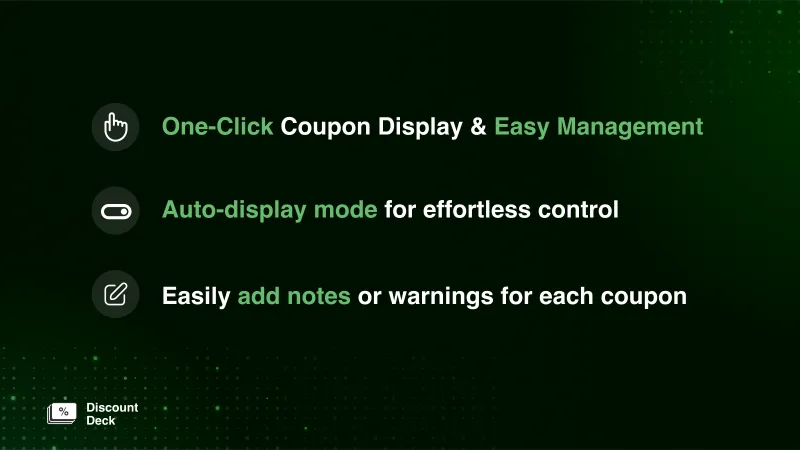
Visualización automática de cupones
Cuando está activada, los cupones recién emitidos se muestran sin ningún paso adicional.
- 07
Códigos de cupón que no se muestran en la página de cuenta
Para los cupones de ventas privadas o de descuentos para empleados, registra una palabra que contenga el código para dejarlos fuera de la lista. Solo se ocultan, y los cupones se pueden seguir usando.
- 08
Imágenes, descripciones y notas
Para cada cupón puedes definir una imagen para escritorio y otra para móvil, una descripción y una nota. Cuando no hay imagen, el descuento se muestra como texto, por ejemplo «10% OFF» o «ENVÍO GRATIS».
- 09
Fecha de caducidad y «Termina en N días»
Los cupones se ordenan por la fecha de caducidad más próxima, y los que están a punto de caducar muestran «Termina en N días».
- 10
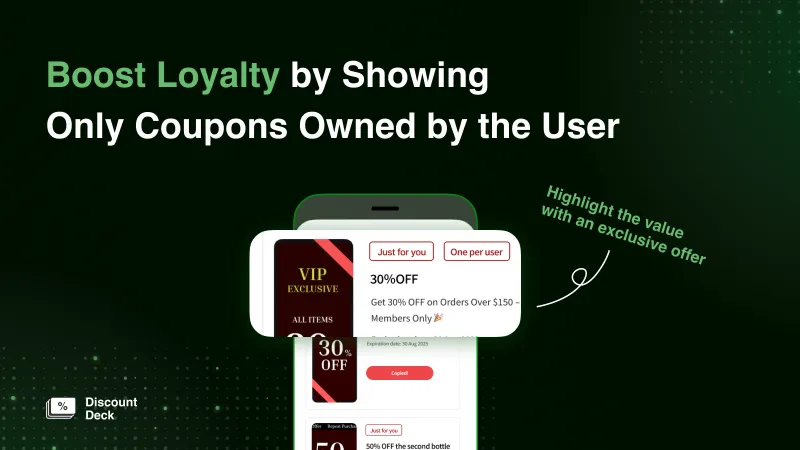
Cupones para clientes concretos
Los cupones siguen la elegibilidad del descuento de Shopify (todos los clientes, segmentos de clientes o clientes concretos) y llevan las etiquetas «Todos los clientes», «Solo para ti» y «Un uso por cliente». Los clientes que entran en un segmento ven el cupón automáticamente, y desaparece cuando salen.
- 11
Cupones de otras aplicaciones
Los cupones emitidos por otras aplicaciones se pueden mostrar siempre que estén registrados como códigos de descuento en Descuentos de Shopify.
- 12
Botón de obtención de cupones Plan Standard o superior
Entrega cupones solo a los clientes que pulsan el botón.
Notificaciones e integraciones
- 13
Shopify Flow
Crea flujos que avisen a los clientes cuando se les asigna un cupón (en cualquier momento o cuando termina la distribución) y cuando un cupón está a punto de caducar. Se incluyen plantillas de flujo.
- 14
Klaviyo
Envía a Klaviyo, desde Shopify Flow, los datos de un cupón asignado e inclúyelos en el cuerpo de un correo electrónico.
- 15
MultiLikes
Entrega cupones exclusivos solo a los clientes que han añadido una tienda o una marca a sus favoritos (con Shopify Flow y segmentos de clientes).
- 16
Appify – モバイルアプリ
La lista se puede mostrar en una página de cuenta con webview. Las tiendas con Shopify Plus también pueden mostrarla en la pantalla de pago dentro de la aplicación. Los recordatorios de caducidad se pueden enviar como notificaciones push.
- 17
VIP – 会員プログラム
Muestra en la lista los cupones de cumpleaños y los cupones de recompensa por subir de nivel.
- 18
Shopify Sidekick
Pregunta a Sidekick cómo va la sincronización de los cupones o por qué un cupón no se muestra.
Screens
Pantallas
Las capturas de pantalla están en inglés.
Pricing
Planes y precios
La cuota mensual depende del número de clientes que aparece en Clientes, en tu administración de Shopify. Entre los planes de pago, la única diferencia de funciones es el botón de obtención de cupones.
-
Starter
$24.99/ mes
- Quién puede elegirlo
- Menos de 30.000 clientes
- La cuota fija cubre
- Hasta 30.000 clientes
- A partir de ahí
- $0.0025 por cliente
- Límite mensual
- $799.99
-
Standard
$49.99/ mes
- Quién puede elegirlo
- 30.000 clientes o más
- La cuota fija cubre
- Hasta 90.000 clientes
- A partir de ahí
- $0.002 por cliente
- Límite mensual
- $799.99
Botón de obtención de cupones
-
Pro
$99.99/ mes
- Quién puede elegirlo
- 120.000 clientes o más
- La cuota fija cubre
- Hasta 150.000 clientes
- A partir de ahí
- $0.001 por cliente
- Límite mensual
- $799.99
Botón de obtención de cupones
-
Enterprise
$799.99/ mes
- Quién puede elegirlo
- Con cualquier número de clientes
- La cuota fija cubre
- Sin límite
- A partir de ahí
- Sin cargo por uso
- Límite mensual
- —
Incluye un representante de soporte dedicado, y también puedes consultar un desarrollo a medida.
Botón de obtención de cupones
- Los precios están en dólares estadounidenses, se incluyen en tu factura de Shopify y se cobran cada 30 días.
- Justo después de la instalación estás en el plan Free, que no tiene coste. La sincronización y la visualización de cupones están disponibles en los planes de pago.
- Las tiendas con 500.000 clientes o más solo pueden elegir el plan Enterprise.
Calcula tu coste mensual según tu número de clientes (simulador de planes) (se abre en una pestaña nueva)Detalles de los precios (Centro de soporte) (se abre en una pestaña nueva)
Case Study
Tiendas que usan Discount Deck
Estas son algunas de las tiendas que usan Discount Deck.
- Tienda en línea oficial de Anker Japan
- Tienda en línea del grupo Nissin Foods
- Tienda en línea PIETRO
- Tienda en línea oficial de Salomon (Japón)
- Tienda en línea oficial de Clarks (Japón)
FAQ
Preguntas frecuentes
¿Dónde se puede mostrar la lista de cupones?
En la página de cuenta (nuevas cuentas de cliente y páginas de cuenta anteriores) y en la página del carrito. Las tiendas con Shopify Plus también pueden mostrarla en la pantalla de pago (checkout), donde se limita a los cupones que se aplican al carrito y los clientes pueden aplicar uno allí mismo.
¿Funciona con las nuevas cuentas de cliente?
Sí. Puedes elegir entre un bloque dentro de las páginas de perfil e historial de pedidos y una página dedicada (recomendamos la página dedicada).
¿Se puede usar gratis?
Justo después de la instalación estás en el plan Free, que no tiene coste. La sincronización y la visualización de cupones están disponibles en los planes de pago (desde $24.99 al mes).
¿Qué cupones se muestran a qué clientes?
De los cupones con código que eliges mostrar en la aplicación, cada cupón se muestra a los clientes a los que se aplica el descuento de Shopify. Si limitas la elegibilidad a un segmento de clientes o a clientes concretos, puedes entregar cupones acordes con los niveles de socio o el historial de compras.
¿Se pueden mostrar cupones emitidos por otras aplicaciones?
Sí. Se puede mostrar cualquier cupón registrado como código en Descuentos de Shopify, sea cual sea la aplicación que lo emitió.
No quiero que los cupones de ventas privadas o de descuentos para empleados aparezcan en la lista.
Registra una palabra que contenga el código en «Códigos de cupón ocultos en la página de cuenta de cliente» (hasta 20). Los cupones simplemente dejan de aparecer en la lista, y los clientes que conocen el código pueden seguir usándolo.
¿Se pueden mostrar los descuentos automáticos?
No. Solo se pueden mostrar los cupones con código.
¿Puedo usarla en tiendas con idiomas distintos del japonés?
Las pantallas para clientes están disponibles en inglés, japonés, francés, alemán, español, italiano, portugués y chino (simplificado y tradicional), y se muestran en el idioma del cliente. Los textos que introduces en los ajustes, como el título, se muestran tal cual a los clientes de todos los idiomas.
¿Puedo cambiar el diseño?
En los ajustes puedes cambiar cómo se muestran las imágenes y las fechas de caducidad, los textos y el estilo de los botones. Los bloques de aplicación del tema también pueden usar CSS personalizado. Las nuevas cuentas de cliente y la pantalla de pago son pantallas que muestra Shopify, así que el CSS de tu tema no se aplica allí.
¿En qué idiomas se ofrece el soporte?
El soporte está disponible en japonés y en inglés. Envía tu mensaje desde «Enviar una consulta», en «Configuración y soporte», dentro de la aplicación (normalmente respondemos en un plazo de 2 días hábiles).
Get Started
Empieza con Discount Deck
- 01Instálala desde la Shopify App Store
- 02Elige los cupones que quieres mostrar
- 03Coloca el bloque de aplicación en tu página de cuenta o en la página del carrito
Si tu tienda tiene muchos clientes o tienes necesidades concretas, consúltanos sobre el plan Enterprise. Contáctanos