Shopify App · Coupon Display
Zeigen Sie Kunden die Gutscheine, die sie besitzen, in einer Übersicht auf ihrer Kontoseite.
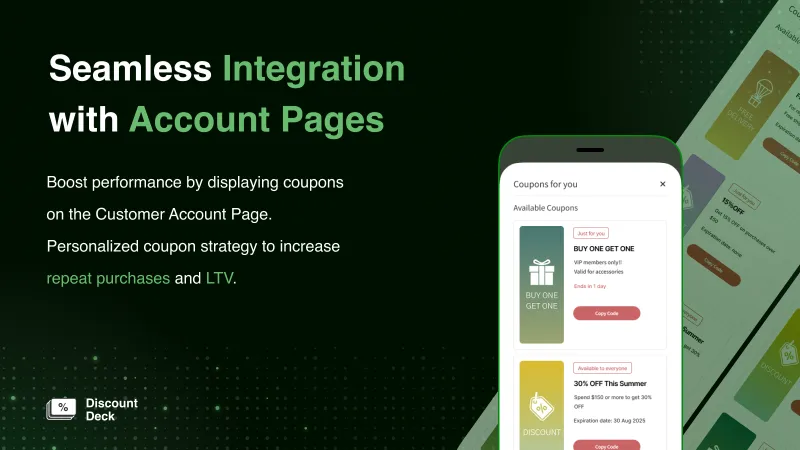
Discount Deck ist eine Shopify-App, die die Gutscheine, die ein Kunde besitzt, auf der Kontoseite und der Warenkorbseite als Liste anzeigt. Shops mit Shopify Plus können die Übersicht auch im Checkout anzeigen.
*Die Anzeige im Checkout ist nur für Shops mit Shopify Plus verfügbar
Why Discount Deck
Sie verschicken Gutscheine, hören aber trotzdem Folgendes.
- „Kunden vergessen Gutscheine, nachdem sie sie erhalten haben“
- „Kunden wissen nicht, wo sie den Code einlösen können“
- „Ich müsste doch einen Gutscheincode haben, finde ihn aber nicht“
Gutscheine zählen zu den wirksamsten Werbemaßnahmen im E-Commerce, bleiben aber oft ungenutzt, selbst wenn Kunden sie erhalten haben. Wir haben Discount Deck entwickelt, um jedem Kunden eine Übersicht der Gutscheine zu zeigen, die er nutzen kann. Ziel ist, die Einlösequote und die Conversion-Rate zu verbessern und Supportanfragen zu reduzieren.
Features
Funktionen
Wo Gutscheine angezeigt werden können
- 01
Kontoseite
Bei den neuen Kundenkonten erscheint die Übersicht auf einer eigenen Seite oder innerhalb der Seiten für Profil und Bestellverlauf. Mit einem App-Block im Theme lässt sie sich auch auf der bisherigen Kontoseite anzeigen.
- 02
Warenkorbseite
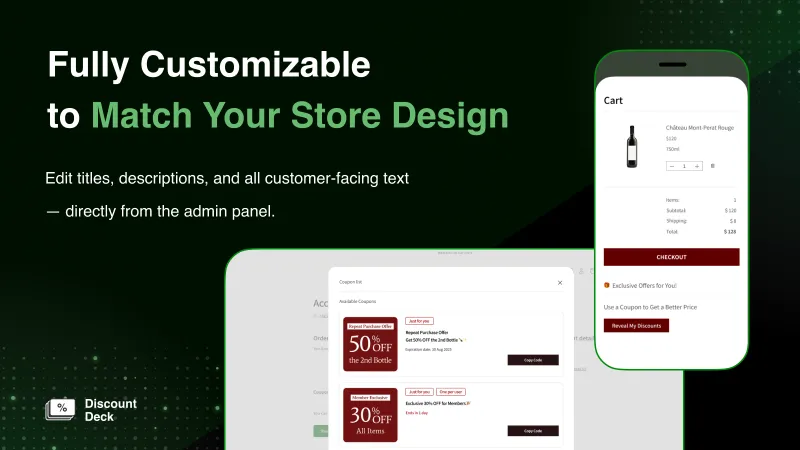
Der App-Block im Theme kann auf der Warenkorbseite und auf jeder anderen Seite platziert werden, die App-Blöcke unterstützt. Kunden kopieren den Gutscheincode und geben ihn im Checkout ein.
- 03
Checkout Shopify Plus
Zeigt nur die Gutscheine an, die für die Artikel im Warenkorb gelten. Wenn Kunden auf „Coupon anwenden“ tippen, wird der Gutschein direkt dort angewendet.
- 04
Anzeige in der Sprache des Kunden
Die Seiten für Kunden sind auf Englisch, Japanisch, Französisch, Deutsch, Spanisch, Italienisch, Portugiesisch und Chinesisch (vereinfacht und traditionell) verfügbar. Die Gutscheinübersicht wird angemeldeten Kunden angezeigt.
Was Sie im Admin tun können
- 05
Gutscheine für die Anzeige auswählen
Rabattcodes, die Sie in Shopify unter „Rabatte“ anlegen, erscheinen in der Gutscheinübersicht, und Sie wählen aus, welche angezeigt werden. Automatische Rabatte können nicht angezeigt werden.
- 06
Automatische Anzeige von Gutscheinen
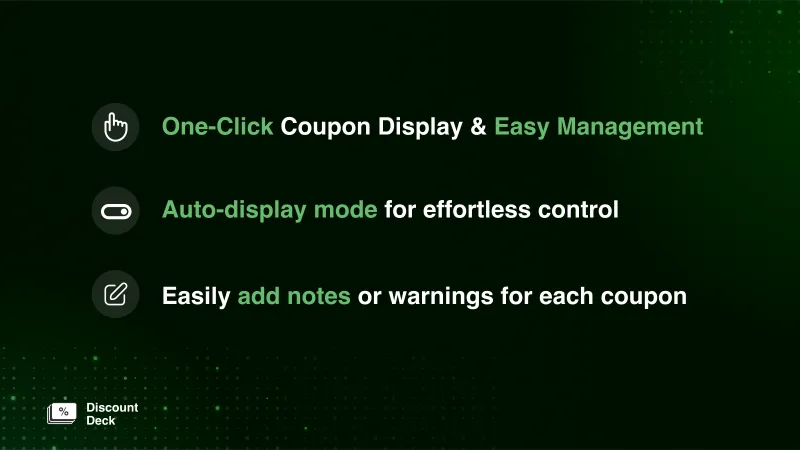
Ist die Option aktiviert, werden neu ausgegebene Gutscheine ohne weitere Schritte angezeigt.
- 07
Gutscheincodes, die nicht auf der Kontoseite erscheinen
Bei Gutscheinen für geheime Verkaufsaktionen oder Mitarbeiterrabatte hinterlegen Sie ein Wort, das im Code vorkommt, damit sie nicht in der Übersicht erscheinen. Sie werden nur ausgeblendet, die Gutscheine bleiben einlösbar.
- 08
Bilder, Beschreibungen und Hinweise
Für jeden Gutschein können Sie ein Bild für Desktop und eines für Mobilgeräte, eine Beschreibung und einen Hinweis festlegen. Ohne Bild wird der Rabatt als Text angezeigt, etwa „10% RABATT“ oder „KOSTENLOSER VERSAND“.
- 09
Ablaufdatum und „Endet in N Tagen“
Gutscheine werden nach dem nächsten Ablaufdatum sortiert, und bald ablaufende Gutscheine zeigen „Endet in N Tagen“.
- 10
Gutscheine für bestimmte Kunden
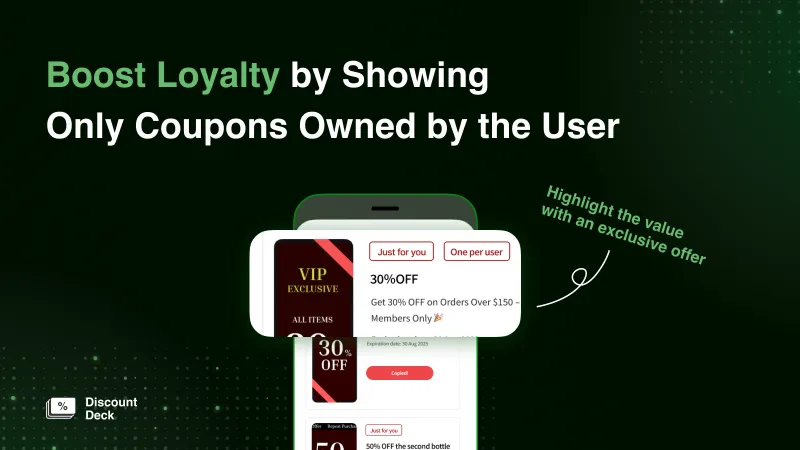
Gutscheine richten sich nach der Berechtigung des Shopify-Rabatts (alle Kunden, Kundensegmente oder bestimmte Kunden) und tragen die Labels „Für alle“, „Nur für dich“ und „Eine Verwendung pro Kund:in“. Kunden, die einem Segment beitreten, sehen den Gutschein automatisch, und er verschwindet, wenn sie das Segment verlassen.
- 11
Gutscheine aus anderen Apps
Gutscheine, die von anderen Apps ausgegeben wurden, lassen sich anzeigen, sofern sie in Shopify unter „Rabatte“ als Rabattcodes angelegt sind.
- 12
Button „Coupon erhalten“ Tarif Standard oder höher
Vergeben Sie Gutscheine nur an Kunden, die auf den Button tippen.
Benachrichtigungen und Integrationen
- 13
Shopify Flow
Erstellen Sie Flows, die Kunden benachrichtigen, wenn ihnen ein Gutschein zugeteilt wird (jederzeit oder nach Abschluss der Verteilung) und wenn ein Gutschein bald abläuft. Flow-Vorlagen sind enthalten.
- 14
Klaviyo
Senden Sie die Details eines zugeteilten Gutscheins aus Shopify Flow an Klaviyo und binden Sie sie in den Text einer E-Mail ein.
- 15
MultiLikes
Verteilen Sie exklusive Gutscheine nur an Kunden, die einen Shop oder eine Marke zu ihren Favoriten hinzugefügt haben (mit Shopify Flow und Kundensegmenten).
- 16
Appify – モバイルアプリ
Die Übersicht kann auf einer Kontoseite als Webview angezeigt werden. Shops mit Shopify Plus können sie in der App auch im Checkout anzeigen. Erinnerungen an ablaufende Gutscheine lassen sich als Push-Benachrichtigungen senden.
- 17
VIP – 会員プログラム
Zeigen Sie Geburtstagsgutscheine und Gutscheine als Belohnung für den Stufenaufstieg in der Übersicht an.
- 18
Shopify Sidekick
Fragen Sie Sidekick, wie weit die Synchronisierung der Gutscheine ist oder warum ein Gutschein nicht angezeigt wird.
Screens
Ansichten
Die Screenshots sind auf Englisch.
Pricing
Tarife
Die monatlichen Kosten richten sich nach der Kundenzahl, die in Ihrem Shopify-Admin unter „Kunden“ angezeigt wird. Bei den kostenpflichtigen Tarifen unterscheidet sich der Funktionsumfang nur durch den Button „Coupon erhalten“.
-
Starter-Tarif
$24.99/ Monat
- Für wen geeignet
- Weniger als 30.000 Kunden
- Die Pauschale deckt
- Bis zu 30.000 Kunden
- Darüber hinaus
- $0.0025 pro Kunde
- Monatliche Obergrenze
- $799.99
-
Standard-Tarif
$49.99/ Monat
- Für wen geeignet
- 30.000 oder mehr Kunden
- Die Pauschale deckt
- Bis zu 90.000 Kunden
- Darüber hinaus
- $0.002 pro Kunde
- Monatliche Obergrenze
- $799.99
Button „Coupon erhalten“
-
Pro-Tarif
$99.99/ Monat
- Für wen geeignet
- 120.000 oder mehr Kunden
- Die Pauschale deckt
- Bis zu 150.000 Kunden
- Darüber hinaus
- $0.001 pro Kunde
- Monatliche Obergrenze
- $799.99
Button „Coupon erhalten“
-
Enterprise-Tarif
$799.99/ Monat
- Für wen geeignet
- Unabhängig von der Kundenzahl
- Die Pauschale deckt
- Keine Obergrenze
- Darüber hinaus
- Keine nutzungsabhängigen Kosten
- Monatliche Obergrenze
- —
Sie erhalten einen persönlichen Ansprechpartner für den Support und können auch individuelle Entwicklungen besprechen.
Button „Coupon erhalten“
- Die Preise gelten in US-Dollar, sind in Ihrer Shopify-Rechnung enthalten und werden alle 30 Tage abgerechnet.
- Direkt nach der Installation nutzen Sie den kostenlosen Tarif Free. Die Synchronisierung und Anzeige von Gutscheinen ist mit den kostenpflichtigen Tarifen verfügbar.
- Shops mit 500.000 oder mehr Kunden können nur den Enterprise-Tarif wählen.
Monatliche Kosten anhand Ihrer Kundenzahl abschätzen (Tarifrechner) (öffnet in einem neuen Tab)Details zu den Preisen (Support-Center) (öffnet in einem neuen Tab)
Case Study
Shops, die Discount Deck nutzen
Hier sehen Sie einige der Shops, die Discount Deck nutzen.
- Offizieller Onlineshop von Anker Japan
- Onlineshop der Nissin Foods Group
- Onlineshop von PIETRO
- Offizieller Onlineshop von Salomon (Japan)
- Offizieller Onlineshop von Clarks (Japan)
FAQ
Häufig gestellte Fragen
Wo kann die Gutscheinübersicht angezeigt werden?
Auf der Kontoseite (neue Kundenkonten und bisherige Kontoseiten) und auf der Warenkorbseite. Shops mit Shopify Plus können sie auch im Checkout anzeigen, wo sie auf die Gutscheine beschränkt ist, die für den Warenkorb gelten, und Kunden direkt dort einen Gutschein anwenden können.
Funktioniert sie mit den neuen Kundenkonten?
Ja. Sie können zwischen einem Block innerhalb der Seiten für Profil und Bestellverlauf und einer eigenen Seite wählen (wir empfehlen die eigene Seite).
Ist die Nutzung kostenlos?
Direkt nach der Installation nutzen Sie den kostenlosen Tarif Free. Die Synchronisierung und Anzeige von Gutscheinen ist mit den kostenpflichtigen Tarifen verfügbar (ab $24.99 pro Monat).
Welche Gutscheine werden welchen Kunden angezeigt?
Von den Gutscheinen mit Code, die Sie in der App zur Anzeige auswählen, wird jeder Gutschein den Kunden angezeigt, für die der Shopify-Rabatt gilt. Wenn Sie die Berechtigung auf ein Kundensegment oder bestimmte Kunden beschränken, können Sie Gutscheine passend zu Mitgliedsstufen oder zur Kaufhistorie ausspielen.
Können Gutscheine anderer Apps angezeigt werden?
Ja. Jeder Gutschein, der in Shopify unter „Rabatte“ als Code angelegt ist, kann angezeigt werden, egal von welcher App er ausgegeben wurde.
Gutscheine für geheime Verkaufsaktionen oder Mitarbeiterrabatte sollen nicht in der Übersicht erscheinen.
Hinterlegen Sie ein Wort, das im Code vorkommt, unter „Auf der Kundenkontoseite ausgeblendete Coupon-Codes“ (bis zu 20). Die Gutscheine erscheinen dann einfach nicht mehr in der Übersicht, und Kunden, die den Code kennen, können ihn weiterhin einlösen.
Können automatische Rabatte angezeigt werden?
Nein. Es können nur Gutscheine mit Code angezeigt werden.
Kann ich sie für Shops in anderen Sprachen als Japanisch nutzen?
Die Seiten für Kunden sind auf Englisch, Japanisch, Französisch, Deutsch, Spanisch, Italienisch, Portugiesisch und Chinesisch (vereinfacht und traditionell) verfügbar und erscheinen in der Sprache des Kunden. Texte, die Sie in den Einstellungen eingeben, etwa den Titel, werden Kunden in jeder Sprache so angezeigt, wie Sie sie eingegeben haben.
Kann ich das Design anpassen?
In den Einstellungen können Sie die Darstellung von Bildern und Ablaufdaten, die Texte und den Button-Stil ändern. App-Blöcke im Theme können außerdem eigenes CSS nutzen. Die neuen Kundenkonten und der Checkout sind Seiten, die Shopify anzeigt, daher gilt das CSS Ihres Themes dort nicht.
In welchen Sprachen ist der Support verfügbar?
Der Support ist auf Japanisch und Englisch verfügbar. Senden Sie Ihre Nachricht in der App über „Kontakt aufnehmen“ unter „Einstellungen & Support“ (wir antworten in der Regel innerhalb von 2 Werktagen).
Get Started
Starten Sie mit Discount Deck
- 01Installieren Sie die App im Shopify App Store
- 02Wählen Sie die Gutscheine für die Anzeige aus
- 03Platzieren Sie den App-Block auf Ihrer Kontoseite oder Warenkorbseite
Wenn Ihr Shop viele Kunden hat oder Sie besondere Anforderungen haben, sprechen Sie uns gern auf den Enterprise-Tarif an. Kontakt aufnehmen