
Shopifyで会員限定クーポンを配るには、管理画面の「ディスカウント」で、クーポンを使えるお客様を顧客セグメントや特定のお客様に絞ります。絞ったクーポンを、対象のお客様のマイページにだけ表示したいときは、Shopifyアプリ「Discount Deck」が使えます。
この記事では、Shopifyの標準機能でできることと、できないことを分けて説明します。そのうえで、会員限定クーポンを対象のお客様にだけ見せる設定と、シークレットセールのコードを全員のマイページに出さない設定を、画面とあわせて紹介します。
Shopifyの標準機能で会員限定クーポンを作る
管理画面の「ディスカウント」では、クーポンを使えるお客様を「すべてのお客様」「特定のお客様」「顧客セグメント」などから選べます(Shopifyヘルプセンター)。会員限定クーポンは、この対象を絞って作ります。
対象の絞り方は2つ
| 絞り方 | 向いている場面 | 例 |
|---|---|---|
| 顧客セグメント | 条件で決まるお客様に、まとめて配りたい | VIP、会員ランク、累計の購入額が一定以上のお客様 |
| 特定のお客様 | 1人や、ごく少人数に配りたい | お誕生日のクーポン、お詫びのクーポン |
顧客セグメントは、似た特徴を持つお客様をまとめたグループです。管理画面の「顧客管理」の「セグメント」で作ります(Shopifyヘルプセンター)。条件には、顧客タグ・累計の購入額・注文の回数・メールの購読状況などを使えます(Shopify公式ドキュメント)。会員ランクを顧客タグで管理しているストアなら、タグを条件にしたセグメントを作れます。
標準でできないこと
標準の機能では、クーポンを使えるお客様は絞れても、そのお客様が自分のクーポンを見返す一覧は、テーマに用意されていません。テーマのテンプレート言語(Liquid)のcustomerオブジェクトに、使えるクーポンの一覧を返すものがないためです(Shopify公式ドキュメント)。
標準の機能だけで運用するなら、コードはメールなどで知らせることになります。見返す場所を作る方法は、Shopifyのマイページにクーポンを表示する方法と設定手順で比べています。
会員限定クーポンの施策例
会員限定クーポンは、たとえば次の施策に使えます。
| 施策 | 対象の絞り方 |
|---|---|
| VIPの特典 | 累計の購入額が一定以上のお客様のセグメント |
| シークレットセール | 案内するお客様のセグメント |
| 会員ランクの特典 | ランクごとのセグメント |
| お誕生日のクーポン | 特定のお客様 |
どの施策も、対象でないお客様には見せないことが前提です。
会員限定クーポンを、対象のお客様のマイページにだけ表示する
Discount Deckは、Bouquet株式会社が提供する、お客様がお持ちのクーポンを一覧で表示するShopifyアプリです。表示されるお客様は、Shopifyのディスカウントで設定した対象のとおりです。会員限定クーポンは、対象のお客様のマイページにだけ表示されます。
表示される条件
次の2つがそろうと、お客様に表示されます。
- アプリで表示を選んでいること:クーポン一覧で「マイページに表示する」を実行するか、クーポンの自動表示を有効にします
- お客様がクーポンの対象に入っていること:Shopifyのディスカウントで設定した対象を、そのまま使います
| Shopifyのディスカウントの対象 | 表示されるお客様 |
|---|---|
| すべてのお客様 | ログインしたすべてのお客様 |
| 顧客セグメント | セグメントに入っているお客様 |
| 特定のお客様 | 指定したお客様 |
インストール直後はFreeプランです。クーポンの同期と表示は、有料プランで使えます。
設定の手順
マイページにクーポン一覧を設置する作業は、先に済ませておきます。設置の手順は、Shopifyのマイページにクーポンを表示する方法と設定手順をご覧ください。
- Shopify管理画面の「顧客管理」の「セグメント」で、VIPや会員のお客様をまとめたセグメントを作ります
- 「ディスカウント」で、コードのあるクーポンを作ります。「利用資格」で「顧客セグメント」を選び、1のセグメントを追加します
- Discount Deckの「クーポン一覧」で、2のクーポンにチェックを入れます
- 一覧の上に出る「マイページに表示する」を押し、確認の画面で「表示する」を押します
- 対象のお客様のアカウントでログインし、クーポンが表示されることを確かめます。対象でないお客様のアカウントでは、表示されないことを確かめます
クーポン名を押すと、画像と説明文を設定できます。説明文に「VIP会員さま限定」と書けば、限定のクーポンだとお客様に伝わります。
同期にかかる時間は、ストア全体の顧客数ではなく、対象のお客様の人数で決まります。対象を絞ったクーポンは、顧客数の多いストアでも、短い時間でマイページに届きます。
あとからセグメントに入ったお客様にも自動で表示される
クーポンを表示したあとでセグメントに入ったお客様にも、クーポンは自動で表示されます。再同期は要りません。
| お客様の動き | マイページの表示 |
|---|---|
| セグメントに入った | クーポンが自動で表示されます |
| セグメントから抜けた | クーポンが自動で表示されなくなります |
| 新しく会員登録した | 対象のクーポンが自動で表示されます |
会員ランクや累計の購入額のセグメントにクーポンを設定しておくと、条件を満たしたお客様に、自動でクーポンを届けられます。
なお、お客様のタグや購読状況を変えた直後は、セグメントへの所属に少し遅れて反映されることがあります(Shopifyヘルプセンター)。
1人のお客様の表示を今の設定に合わせたいときは、「顧客管理」でお客様の詳細を開き、その他の操作から「表示クーポンの同期」を実行します。対象のお客様全員の表示をそろえたいときは、クーポン一覧で表示中のクーポンを選び、「マイページに表示する」を実行します。
くわしくは、サポートセンターの「お客様にはどのクーポンが表示されますか?」と「クーポンを表示したあとでセグメントに入ったお客様にも反映されますか?」をご覧ください。
シークレットセールのコードを全員のマイページに出さない設定
Discount Deckには、新しく発行したクーポンを、クーポン一覧で操作しなくてもマイページに表示する「クーポンの自動表示」があります。初期状態は無効で、有料プランで使えます。
自動表示を有効にしたあとで発行した、コードのあるクーポンは、すべて表示の対象になります。ほかのアプリが発行したクーポンも対象です。誰に表示されるかは、ディスカウントの対象のとおりです。
気をつけたいのは、対象を「すべてのお客様」にしたクーポンです。自動表示を有効にしていると、シークレットセールや社販のクーポンを全員が対象のコードで発行したとき、全員のマイページに出てしまいます。これを表示から外すのが、「マイページに表示しないクーポンコード」です。
使い分けの目安
| やりたいこと | 方法 |
|---|---|
| 会員やVIPなど、決まったお客様のマイページにだけ見せたい | ディスカウントの対象を、顧客セグメントや特定のお客様に絞る |
| 全員が対象のコードを、マイページには出さずに、メールなどで知らせたい | 「マイページに表示しないクーポンコード」にキーワードを登録する |
ただし、表示しないクーポンコードは、マイページに出さないだけです。クーポンを使えなくするものではありません。コードを知っているお客様は、チェックアウトでそのまま使えます。使えるお客様そのものを絞りたいときは、ディスカウントの対象を絞ってください。
ボタンを押したお客様だけが使えるクーポンにする
コードが広まっても、ボタンを押したお客様だけに使わせたいときは、Discount Deckの「クーポン獲得ボタン」が使えます。
ログインしたお客様がボタンを押したときだけ、そのクーポンが使えるようになります。獲得していないお客様がコードを入力しても、チェックアウトでは使えません。獲得したクーポンは、マイページの一覧にも表示されます。
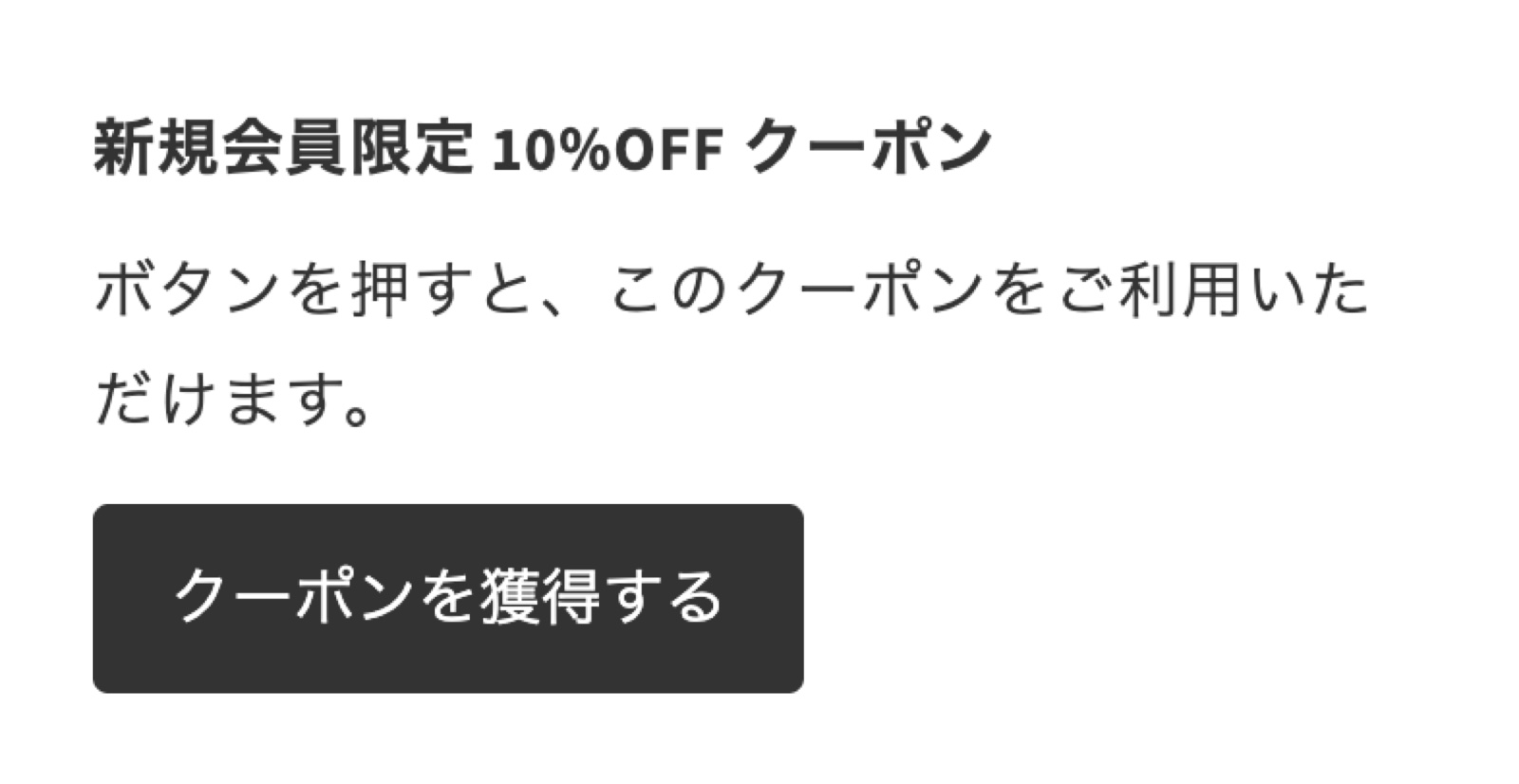
ボタンは、商品ページやトップページ、キャンペーンのページなどに置けます。獲得にはログインが要るため、会員登録のきっかけにもなります。
使えるのは、Standardプラン以上です。Freeプラン・Starterプランでは使えません。配れるのはコードが1つだけのクーポンで、自動ディスカウントや、「マイページに表示しないクーポンコード」のキーワードに当たるコードは配れません。ディスカウントの対象には、ボタンを押したお客様のセグメントだけを選びます。ほかのセグメントを足すと、押さずに使えてしまいます。設定の手順は、サポートセンターの「クーポン獲得ボタン」をご覧ください。
表示しないクーポンコードの設定手順
- アプリのメニューから「設定・サポート」を開き、「詳細設定」の「マイページに表示しないクーポンコード」を表示します
- 除外したいクーポンコードに含まれるワード(例:
GENTEI)を「キーワード」の欄に入力し、「追加」を押します - 画面上部の保存バーの「保存」を押します。保存するまで、設定は反映されません
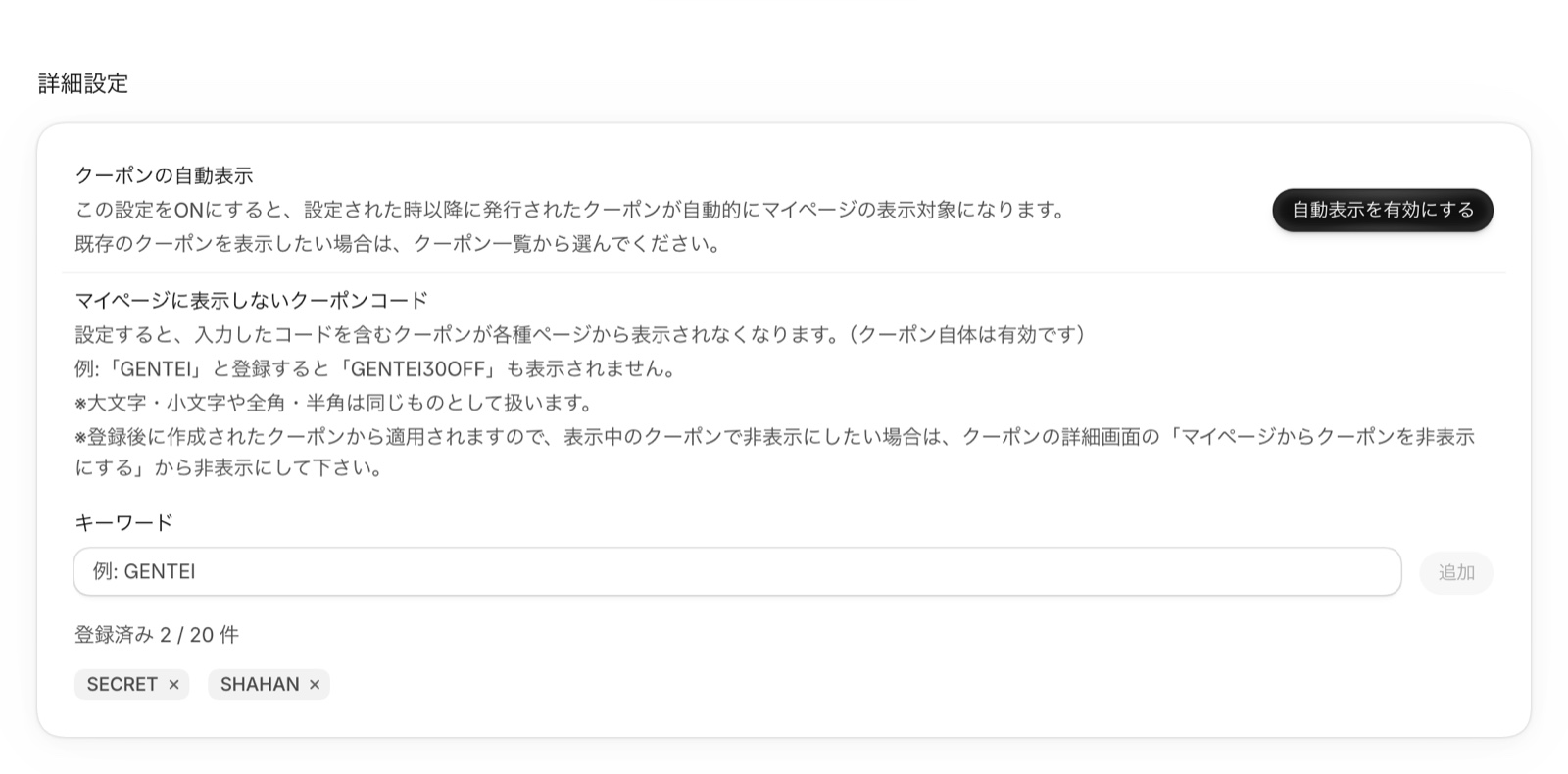
キーワードは、自動表示を有効にする前から登録しておくと安心です。登録は、自動表示が無効のままでもできます。
上の画面のように「SECRET」と「SHAHAN」を登録すると、一致するクーポンは、クーポン一覧で「表示対象外」になります。
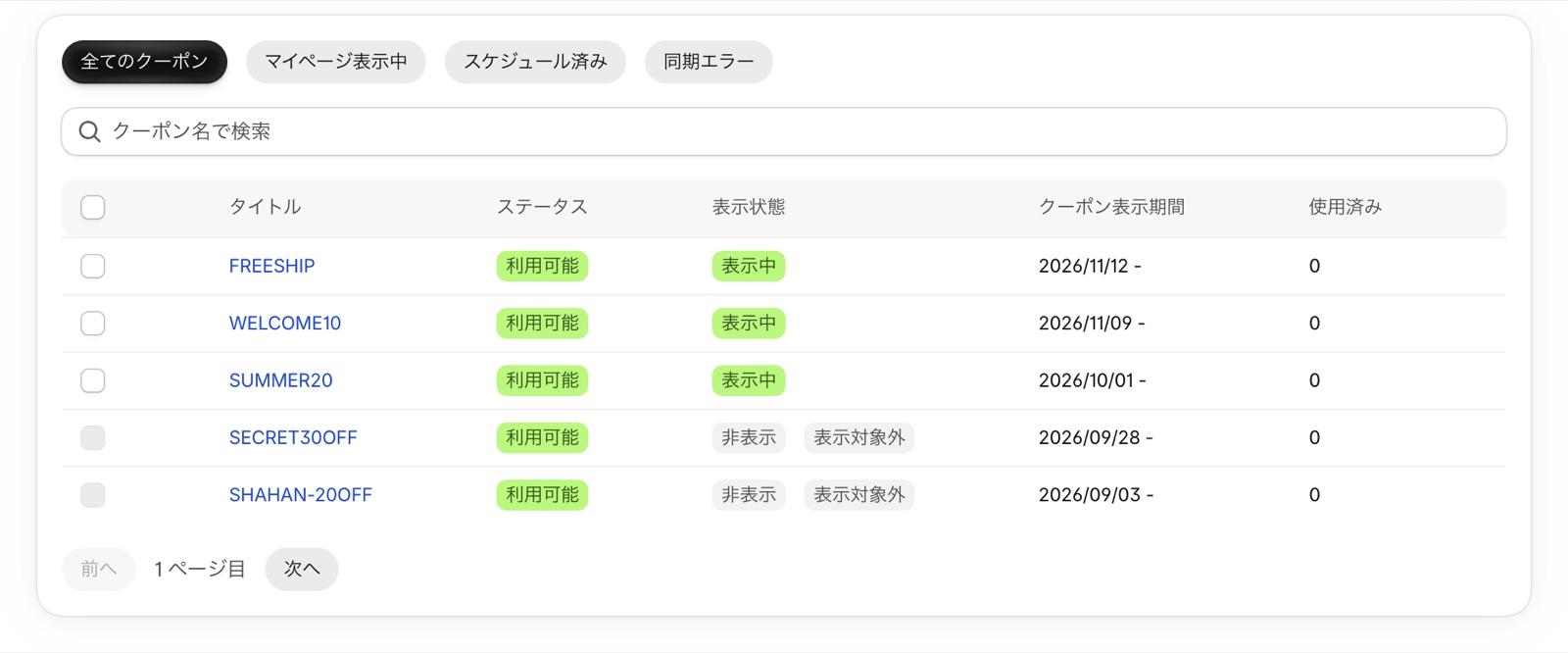
対象外になる条件と、表示中のクーポンの外し方
判定するのはクーポンコードだけで、クーポン名(ディスカウントのタイトル)は見ません。一致の仕方は部分一致です。「GENTEI」と登録すると、「GENTEI30OFF」も対象外になります。大文字・小文字や全角・半角は同じものとして扱います。登録できるのは20件までです。
短いキーワードは、意図しないクーポンまで対象外にします。たとえば「OFF」と登録すると、「10OFF」も表示されなくなります。「SECRET」のように、ほかのコードに含まれにくいワードを、コードの先頭に付けて運用するのがおすすめです。
キーワードに一致したクーポンは、クーポン一覧から手動でも表示できなくなります。対象のお客様に見せたい会員限定クーポンは、キーワードを含まないコードで発行してください。
登録する前から表示していたクーポンは、キーワードに一致しても、表示されたままです。外すときは、クーポン一覧でクーポンの名前を押して詳細を開き、「マイページからクーポンを非表示にする」を押します。確認の画面で「非表示にする」を押すと、外れます。
くわしくは、サポートセンターの「マイページに表示しないクーポンコードを設定する」をご覧ください。
会員ランクの特典と、VIP - 会員プログラムを組み合わせる
「VIP - 会員プログラム」は、ストアに会員ランクとポイントの機能を導入できるアプリです。サポートセンターでは、VIP - 会員プログラムと組み合わせるとき、Discount Deckで表示するクーポンとして、次の2つをおすすめしています。
- 誕生日のクーポン
- ランクアップの特典のクーポン
なお、VIP - 会員プログラムで行ったポイントの値引きは、Discount Deckの画面には表示されません。
くわしくは、サポートセンターの「VIP⇔Discount Deck連携について」をご覧ください。
よくある質問
対象でないお客様に、クーポンが見えてしまうことはありますか?
表示されるお客様は、ディスカウントの対象のとおりです。対象を顧客セグメントや特定のお客様にしたクーポンは、対象のお客様にだけ表示されます。対象でないお客様に表示されているときは、ディスカウントの対象が「すべてのお客様」になっていないかを確かめてください。
会員限定の自動ディスカウントも、マイページに表示できますか?
いいえ。自動ディスカウントは、Discount Deckの表示の対象外です。マイページに表示したいクーポンは、コードのあるクーポンで作ってください。
ほかのアプリが発行したクーポンも、特定のお客様だけに表示できますか?
はい。「ディスカウント」にコードのあるクーポンとして登録されていれば、表示できます。誰に表示されるかは、発行元のアプリが登録した対象のとおりです。本人だけに表示するには、発行元のアプリで、対象をそのお客様に設定してください。
配ったクーポンが使われないときは、どうすればよいですか?
見返せる場所を作る、付与と失効をお知らせするなどの打ち手を、Shopifyのクーポンが使われない4つの理由と5つの打ち手でまとめています。
まとめ
- Shopifyの標準機能でも、「ディスカウント」の対象を絞れば、会員限定クーポンを作れます。ただし、対象のお客様が見返す一覧は、テーマには用意されていません
- Discount Deckなら、会員限定クーポンを対象のお客様のマイページにだけ表示できます。あとからセグメントに入ったお客様にも、自動で表示されます
- 全員が対象のシークレットセールのコードは、「マイページに表示しないクーポンコード」を使えば、マイページから外せます
- 「VIP - 会員プログラム」と組み合わせるなら、誕生日やランクアップの特典のクーポンを表示するのがおすすめです
Discount Deckは、Shopify App Storeからインストールできます。サポートは日本語と英語で対応しています。アプリの紹介は「Discount Deck」のページをご覧ください。