
Shopifyのクーポンが使われないのは、お客様が「届いたことに気づかない」「あとで探せない」「使う場所が分からない」「期限を忘れる」のどこかで止まっているためと考えられます。対策は、クーポンを見返せる場所を作り、付与と失効をお知らせし、使う場面で見せることです。
この記事では、理由に合わせた打ち手を5つ紹介します。前半はアプリなしで始められることを中心に、後半はShopifyアプリ「Discount Deck」でまとめて整える方法を紹介します。
Shopifyのクーポンが使われない4つの理由
お客様がクーポンを使うまでには、いくつかの段階があります。受け取る・覚えている・見つける・使う場所が分かる・期限内に使う、という流れです。どこかで止まると、クーポンは使われないまま終わります。
届いたことに気づかない
メールでコードを送っても、読まれないことがあります。件名や本文でクーポンだと分からないと、そのまま忘れられやすくなります。
あとで探せない
買い物をするときに、コードが届いたメールを探すことになります。メールが埋もれていると、見つからずにあきらめてしまうこともあります。
使う場所が分からない
コードを持っていても、どこで入力するのか分からないお客様もいます。対象の商品や条件が分かりにくいと、使う前にあきらめることもあります。
期限を忘れる
使える期間が決まっているクーポンは、期限を覚えていてもらえるとは限りません。気づいたときには、期限が過ぎていることもあります。
クーポンの利用率を上げる5つの打ち手
4つの理由に合わせて、打ち手を5つ紹介します。ここでは、アプリなしで始められることを中心に説明します。
打ち手1:いつでも見返せる場所を作る
Shopifyのテーマの標準機能では、お客様ごとのクーポンの一覧を出せません。テーマのテンプレート言語(Liquid)のcustomerオブジェクトに、お客様が使えるクーポンの一覧を返すものがないためです(Shopify公式ドキュメント)。
アプリなしでできるのは、全員向けのクーポンの使い方と期限を、サイトのお知らせやよくある質問のページにまとめておくことです。お客様が探すときの入口になります。
お客様ごとのクーポンまで見返せるようにするには、テーマを開発するか、アプリを使います。方法の比べ方は、Shopifyのマイページにクーポンを表示する方法と設定手順で紹介しています。
打ち手2:付与したことをすぐにお知らせする
クーポンを配ったら、同じタイミングでお知らせします。メールには、コード・割引の内容・使える期間・使い方を入れます。件名にもクーポンだと分かる言葉を入れておくと、あとで探すときの手がかりになります。
配るたびに手作業で送ると、送り忘れや遅れが出やすくなります。お客様ごとに配るクーポンが増えてきたら、付与に合わせて自動で送れる仕組みを考える時期です。
打ち手3:失効の前にもう一度お知らせする
期限は、近づくまで意識されにくいものです。失効の前に「あと◯日で終わります」と知らせると、思い出してもらうきっかけになります。
何日前に知らせるかに、決まった正解はありません。クーポンの使える期間の長さに合わせて決めます。お知らせが多すぎると、かえって読まれにくくなることもあります。
打ち手4:カートとチェックアウトで見せる
クーポンを使うのは、買い物の最後の場面です。ここで持っているクーポンが見えないと、コードを探しにページを離れることがあります。カートやチェックアウトで、使えるクーポンを見せられると理想です。
全員に配るクーポンなら、カートページにコードと使い方を書いておく方法があります。お客様ごとのクーポンを出すには、打ち手1と同じく、開発かアプリが要ります。
なお、チェックアウトの情報・配送・支払いのステップに部品を足すチェックアウトUI拡張は、Shopify Plusのストアだけで使えます(Shopify公式ドキュメント)。Plus以外のストアは、チェックアウトの前のカートページで見せる形を考えます。
打ち手5:対象を絞って特別感を出す
全員に同じコードを配ると、「いつでも手に入る値引き」に見えることがあります。対象を絞ると、「自分のためのクーポン」と受け取ってもらいやすくなります。
管理画面の「ディスカウント」では、クーポンを使えるお客様を、すべてのお客様・顧客セグメント・特定のお客様などから選べます。使える期間も、開始日と終了日で決められます(Shopifyヘルプセンター)。
VIPのお客様への特典や、購入履歴で選んだお客様へのクーポンに向いています。対象の絞り方は、Shopifyで会員限定クーポンを配る方法と、見せる相手の絞り方でくわしく紹介します。
ただ、絞ったクーポンも、見返せる場所とお知らせがなければ気づかれにくいままです。5つの打ち手は、組み合わせて使います。
Discount Deckで5つの打ち手をまとめて進める
Discount Deckは、Bouquet株式会社が提供する、お客様がお持ちのクーポンを一覧で表示するShopifyアプリです。「クーポンが届いても忘れられる」「コードをどこで使うか分からない」といった課題や問い合わせが多いことから、このアプリを開発しました。5つの打ち手には、次のように対応します。
| 打ち手 | Discount Deckでできること |
|---|---|
| 1. いつでも見返せる場所を作る | マイページにクーポンを一覧で表示します。従来のお客様アカウントと、新しいお客様アカウントの両方に対応しています |
| 2. 付与したことをお知らせする | Shopify Flowのトリガー「クーポン付与(随時)」で、付与に合わせてお知らせを送れます |
| 3. 失効の前にお知らせする | Shopify Flowのトリガー「クーポンの有効期限が切れる」で、有効期限が近いお客様にお知らせを送れます |
| 4. カートとチェックアウトで見せる | カートページに一覧を表示します。Shopify Plusのストアでは、チェックアウトにも表示できます |
| 5. 対象を絞って特別感を出す | Shopifyの「ディスカウント」で決めた対象のお客様にだけ、クーポンを表示します |
ストアによっては、導入期間のコンバージョン率が前年同期比で10%以上上がった例もあります。
マイページとカートに一覧を表示する
Shopifyの「ディスカウント」で発行したコードのクーポンを、マイページとカートページに一覧で表示します。表示するクーポンは、アプリの「クーポン一覧」で選びます。クーポンごとに、画像と説明文も設定できます。
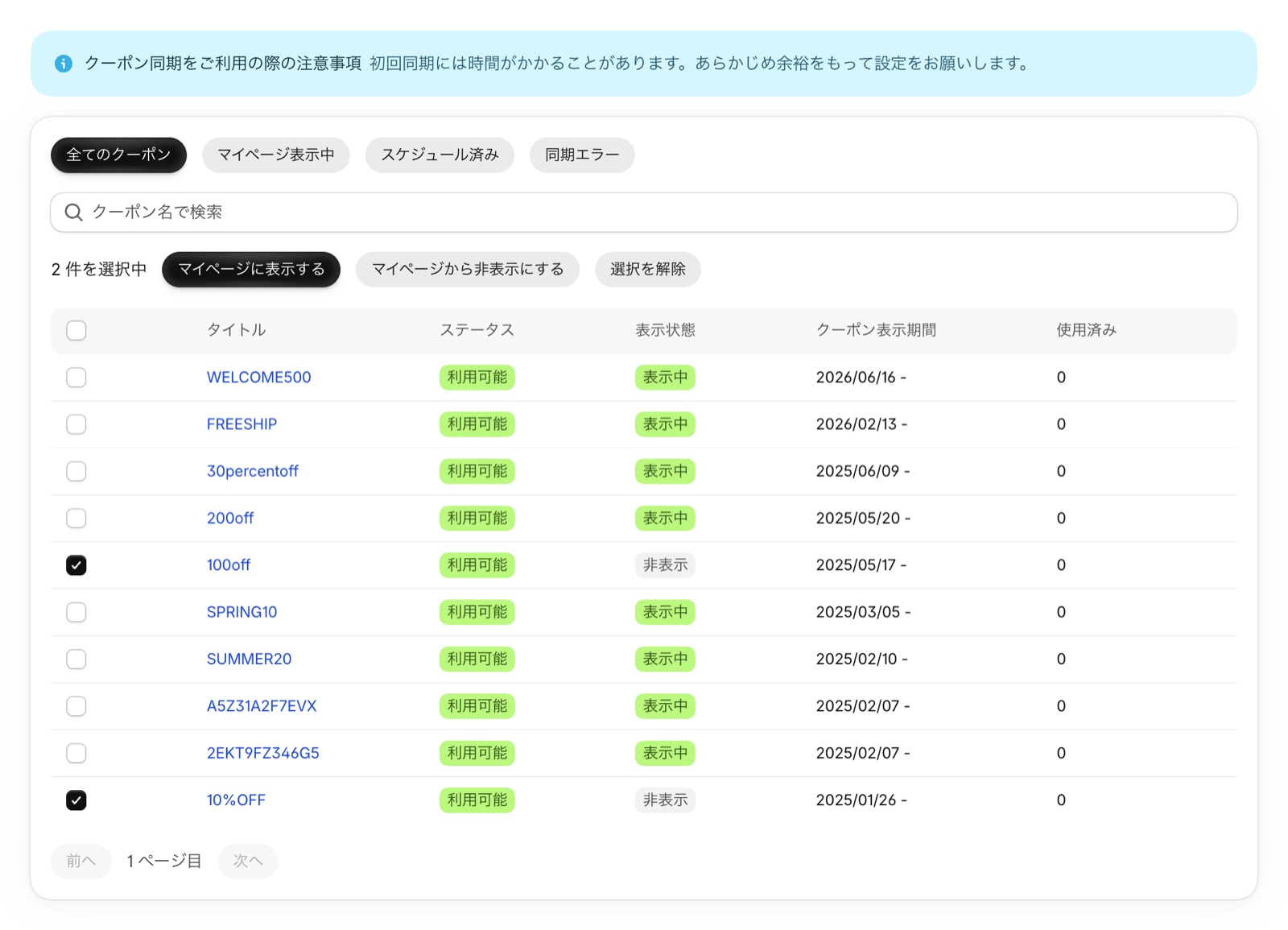
お客様は、一覧からクーポンコードをコピーして、チェックアウトで入力します。Shopify Plusのストアでは、チェックアウトにも一覧を出せます。チェックアウトに出るのは、カートの商品に使えるクーポンだけです。「クーポンを適用」を押すと、その場で適用されます。
一覧を見られるのは、ログインしたお客様です。使い終えたクーポン(「お客様1人につき1回の利用に制限する」にしたもの)や、終了日時を過ぎたクーポンは、操作しなくても一覧から消えます。
付与と失効を自動でお知らせする
Discount Deckは、Shopify Flowで使えるトリガーを用意しています。サポートセンターには、取り込むだけで使えるテンプレートもあります。
- 付与のお知らせ:トリガー「クーポン付与(随時)」で、お客様にクーポンが付与されたときに「クーポンが付与されました」とお知らせします。開始日時を予約したクーポンは、開始日時になってから送ります
- 失効のお知らせ:2つのワークフローを1組で使います。1つは毎日決めた時刻に動き、失効が近いクーポンのお知らせを予約します。もう1つは、トリガー「クーポンの有効期限が切れる」で「あと◯日でクーポンが失効します」とお知らせします。テンプレートは、失効日の7日前の午前10時に送る設定です。お知らせが届くのは、クーポンがマイページに表示されている場合です
お知らせは、テンプレートのとおりShopify Messagingのメールで送れます。Shopify FlowからKlaviyoやOmnisendなどのメールサービスにイベントを送って、そちらから送ることもできます。メールサービスで送るときは、クーポンコードや有効期限をメールの本文に入れられます。
テンプレートのままShopify Messagingで送る場合、届くのはメールマガジンの登録者だけです(Shopifyヘルプセンター)。
付与のお知らせを送る時間帯も決められます。アプリの「設定・サポート」の「詳細設定」にある「クーポン付与通知を送る時間帯」です。たとえば9時から21時と決めると、時間帯の外で付与した分は、次の開始時刻に送られます。深夜にお知らせが届くのを避けたいときに使えます。
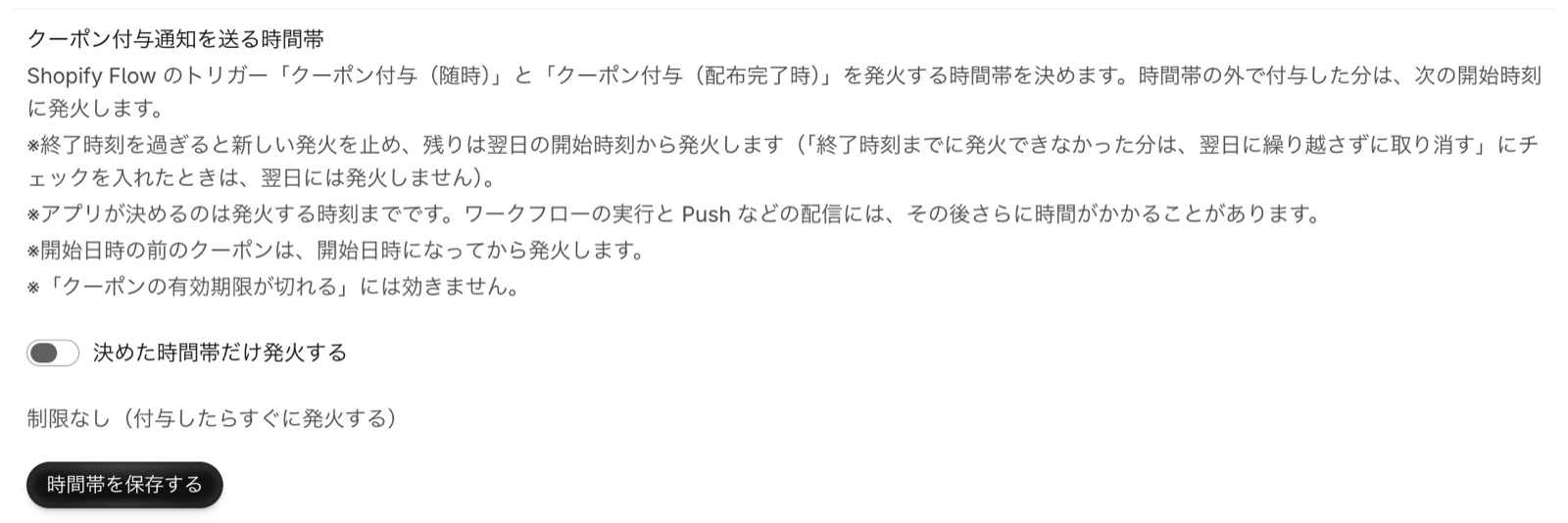
設定の手順と注意点は、サポートセンターの「クーポン付与通知」と「クーポン失効通知」をご覧ください。
対象のお客様にだけ表示する
表示されるお客様は、Shopifyの「ディスカウント」で設定した対象のとおりです。対象を顧客セグメントや特定のお客様に絞ったクーポンは、そのお客様のマイページにだけ表示されます。会員ランクや購入履歴に合わせたクーポンを届けるのに向いています。
新しいクーポンを自動で表示する
「クーポンの自動表示」を有効にすると、新しく発行したコードのクーポンが、クーポン一覧で操作しなくてもマイページに表示されます。クーポンを発行するたびに、表示を選ぶ手間が要りません。初期状態は無効です。
シークレットセールなど、出したくないクーポンもあります。「マイページに表示しないクーポンコード」にキーワードを登録すると、コードにそのキーワードを含むクーポンを表示から外せます。
Discount Deckを始める流れ
アプリのホームには、セットアップガイドが表示されます。4つのステップを順に進めると、マイページにクーポン一覧が表示されます。
- プランを選ぶ
- マイページにクーポン一覧をインストールする
- 表示させるクーポンを選ぶ
- 反映を確認する
インストール直後はFreeプランです。クーポンの同期と表示は、有料プランで使えます。付与のトリガー「クーポン付与(随時)」も、有料プランで使えます。月額料金は、Shopify管理画面の「顧客管理」に表示される顧客数をもとに決まります。料金は、サポートセンターの「料金体系について」でご確認ください。
画面つきの手順は、Shopifyのマイページにクーポンを表示する方法と設定手順をご覧ください。
よくある質問
クーポンを見返せるようにすれば、必ず使われますか?
必ずとは言えません。クーポンが使われるかは、割引の内容や期間、お客様に合っているかにも左右されます。Discount Deckが支えるのは、気づく、探せる、使う場所が分かる、という段階です。
Shopify Plusでなくても使えますか?
はい。マイページとカートページへの表示は、Shopify Plus以外のストアでも使えます。チェックアウトへの表示は、Shopify Plusのストアだけです。
自動ディスカウントも一覧に表示できますか?
表示できるのは、コードのあるクーポンです。自動ディスカウントは、アプリの表示の対象外です。
まとめ
- クーポンが使われない理由は、届いたことに気づかない・あとで探せない・使う場所が分からない・期限を忘れる、の4つが考えられます
- 打ち手は、見返せる場所・付与のお知らせ・失効のお知らせ・カートとチェックアウトでの表示・対象の絞り込みの5つです。組み合わせて使います
- Shopifyのテーマの標準機能では、お客様ごとのクーポン一覧は出せません。見返せる場所は、開発かアプリで作ります
- Discount Deckなら、一覧の表示と、付与・失効のお知らせを、まとめて整えられます
Discount Deckは、Shopify App Storeからインストールできます。サポートは日本語と英語で対応しています。アプリの紹介は「Discount Deck」のページをご覧ください。