
Shopifyのテーマの標準機能だけでは、お客様が使えるクーポンの一覧をマイページに表示できません。表示するには、テーマを開発するか、アプリを使います。開発をせずに表示したいなら、アプリを使う方法が手軽です。
この記事では、メールで届ける方法も含めた3つの方法を比べます。そのうえで、Shopifyアプリ「Discount Deck」で表示する手順を、画面とあわせて紹介します。
Shopifyの標準のテーマでは、マイページにクーポン一覧を表示できません
Shopifyのテーマは、Liquidというテンプレート言語で作られています。Liquidのcustomerオブジェクトには、そのお客様が使えるクーポンの一覧を返すものがありません(Shopify公式ドキュメント)。テーマの設定を変えるだけでは、お客様ごとの一覧は出せません。
管理画面の「ディスカウント」では、クーポンを使えるお客様を、すべてのお客様・顧客セグメント・特定のお客様などから選べます(Shopifyヘルプセンター)。対象を絞ってクーポンを配れても、お客様が自分のクーポンを見返す一覧は、テーマには用意されていません。
見返す場所がないと、クーポンは届いたメールに埋もれがちです。買い物のときにコードが見つからず、使われないまま終わったり、問い合わせにつながったりすることがあります。
マイページにクーポンを表示したいときの3つの方法
| 方法 | 向いているストア | 手間の目安 | 気をつけること |
|---|---|---|---|
| テーマを開発する | 開発の体制があり、表示を細かく作り込みたい | 大きい | 作ったあとの保守まで含めて考える |
| メールなどで届ける | クーポンが少なく、期間も短い | 小さい | マイページには表示されない。お客様が見返す場所にはならない |
| アプリで一覧を表示する | 開発なしで、長く使うクーポンを見返せるようにしたい | 小さい | アプリの月額料金がかかる |
テーマを開発する
Liquidでは、お客様ごとのクーポンの一覧を取り出せません。そのため、お客様ごとのクーポンの情報をテーマから読める形にする仕組みを、別に作ることになります。
開発の体制があるストアなら、表示のデザインや位置を自由に決められます。その分、作ったあとの保守も考えておきます。
メールなどで届ける
メールマガジンやお知らせで、クーポンコードを届ける方法です。今お使いの配信の仕組みのまま始められます。
短期間のキャンペーンで、クーポンも1種類なら、これで足りることもあります。ただ、届いたメールは時間がたつと埋もれがちです。クーポンが増えたり、期間が長くなったりして「あとから見返せる場所がほしい」と感じたら、マイページへの表示を考える時期です。
アプリで一覧を表示する
Shopify App Storeには、マイページにクーポン一覧を表示するアプリがあります。Discount Deckの場合、設定はアプリの管理画面とShopifyのエディタの中で済み、開発は要りません。表示には、アプリの有料プランの契約が必要です。
なお、3つの方法は組み合わせられます。メールは「届ける」、マイページの一覧は「見返せる」ためのもので、役割が違います。
Discount Deckでできること
Discount Deckは、Bouquet株式会社が提供する、お客様がお持ちのクーポンを一覧で表示するShopifyアプリです。
- Shopifyの「ディスカウント」で発行したコードのクーポンを、マイページとカートページに一覧で表示します
- 表示するクーポンは、アプリの管理画面で選べます
- クーポンごとに、画像と説明文を設定できます
- 対象を絞ったクーポンは、対象のお客様のマイページにだけ表示されます。VIPのお客様への特典や、シークレットセールのご案内に使えます
- 従来のお客様アカウントと、新しいお客様アカウントの両方に対応しています
- Shopify Plusのストアでは、チェックアウトにも表示できます
ストアによっては、導入期間のコンバージョン率が前年同期比で10%以上上がった例もあります。
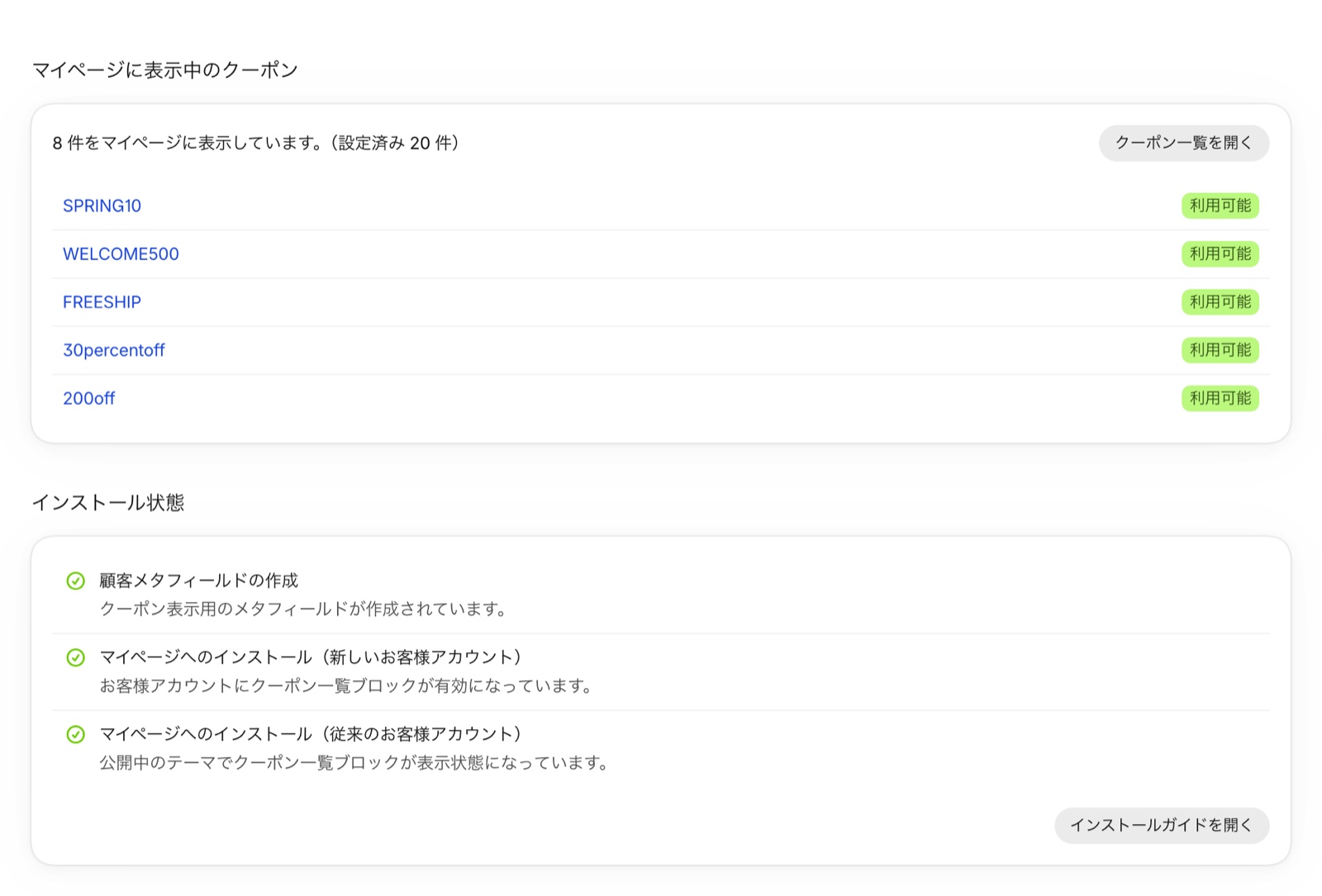
アプリのホームでは、何件のクーポンを表示しているか、マイページへのインストールが済んでいるかを、ひと目で確かめられます。
なお、表示するのはコードのあるクーポンで、自動ディスカウントは対象外です。また、一覧が表示されるのはログインしたお客様です。
クーポンを表示する場所ごとの違い
| 場所 | お客様の使い方 | 表示されるクーポン |
|---|---|---|
| マイページ(従来のお客様アカウント)・カートページ | 「クーポン一覧を見る」で一覧を開き、「クーポンコードをコピーする」でコピーして、チェックアウトで入力する | お持ちのクーポンすべて |
| 新しいお客様アカウント | 「クーポンコードをコピー」でコピーして、チェックアウトで入力する | 今使えるクーポン |
| チェックアウト(Shopify Plus) | 「クーポンを適用」を押すと、その場で適用される | カートの商品に使えるクーポンだけ |
Shopifyの従来のお客様アカウントは、非推奨(deprecated)です。新しいお客様アカウントへの切り替えは管理画面から行い、30日以内なら元に戻せます(Shopifyヘルプセンター)。新しいお客様アカウントでは、アプリがページの中にブロックを足したり、専用のページを足したりできます(Shopify公式ドキュメント)。Discount Deckでは、次の2つの表示方法から選べます。
- ブロック表示:プロフィールや注文履歴のページの中に表示します。一度に表示するのは2件までで、3件以上あるときはボタンから全件を開きます
- 専用ページ表示:ヘッダーメニューから開く、独立したページに全件を表示します
おすすめは専用ページ表示です。
チェックアウトの情報・配送・支払いのステップに表示を足すチェックアウトUI拡張は、Shopify Plusのストアだけで使えます(Shopify公式ドキュメント)。チェックアウトに表示する方法は、Shopify Plusのチェックアウトにクーポンを表示する方法で紹介しています。設定の手順は、サポートセンターの「チェックアウトページでのクーポン一覧設定」をご覧ください。
Discount Deckでマイページにクーポンを表示する手順
アプリのホームには、セットアップガイドが表示されます。ガイドの4つのステップを順に進めると、マイページにクーポン一覧が表示されます。
- プランを選ぶ
- マイページにクーポン一覧をインストールする
- 表示させるクーポンを選ぶ
- 反映を確認する
ステップ1:プランを選ぶ
インストール直後はFreeプランです。クーポンの同期と表示は、有料プランで使えます。ガイドの「プランを選ぶ」か、アプリのメニューの「プラン」から、プランを選んで契約します。有料プランの契約を始めると、次のステップに進めます。
月額料金は、Shopify管理画面の「顧客管理」に表示される顧客数をもとに決まります。料金表と料金のシミュレーションは、サポートセンターの「料金体系について」でご確認ください。
ステップ2:マイページにクーポン一覧をインストールする
ガイドの「インストールガイドを開く」を押すと、お使いのお客様アカウントの種類に合った手順が表示されます。インストールガイドは、アプリの「設定・サポート」からも開けます。
従来のお客様アカウントの場合
- Shopify管理画面の「オンラインストア」の「テーマを編集する」から、マイページを開きます
- アプリブロック「保有クーポン一覧を表示」を追加します
- 右側のパネルで、色や文言を整えます
- 右上の「保存」を押します
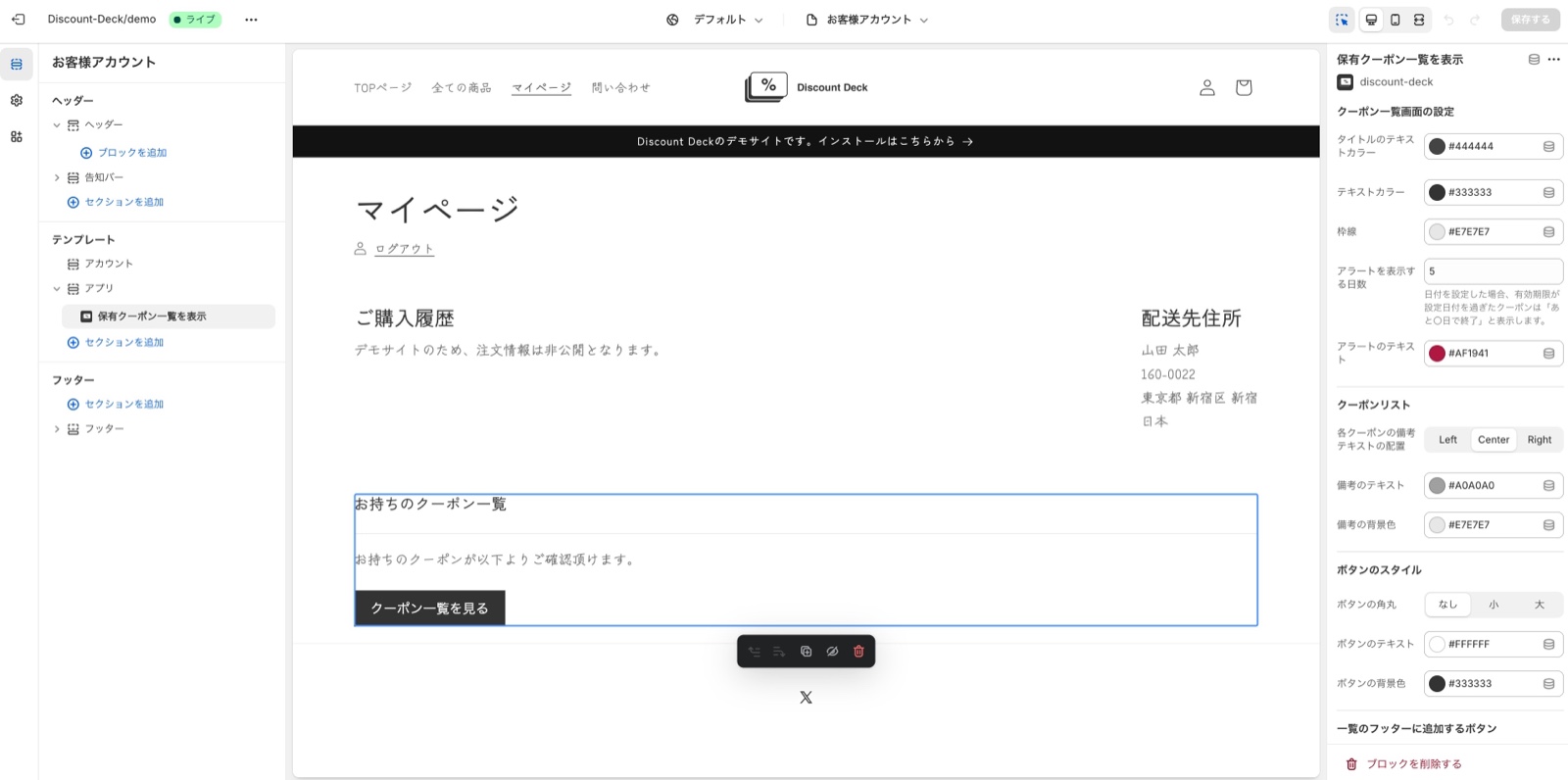
カートページにも表示するときは、テーマエディタでカートページを開き、同じアプリブロックを追加します。
新しいお客様アカウントの場合
- Shopify管理画面の「設定」の「チェックアウト」で、設定の「編集」を押し、お客様アカウントのエディタを開きます
- 左上の「アプリ」のアイコンを押すと、Discount Deckの項目が並びます
- 表示方法に合わせて、次のどちらかを追加します
- ブロック表示:プロフィールか注文履歴のページを開いてから、「Coupon list / お持ちのクーポン一覧を表示」の「+」を押します
- 専用ページ表示:「Your coupons / お持ちのクーポン一覧」の「+」を押し、「ページの追加先」で「アカウント」を選びます
- 右側のパネルで文言などを整え、右上の「保存」を押します
エディタの項目名は、英語と日本語を並べた表記です。専用ページがヘッダーメニューに出ないときは、左のパネルの「メニューに追加」を押します。
新しいお客様アカウントの画面はShopifyがホストしているので、テーマのカスタムCSSは適用されません。デザインは、用意された設定項目の範囲で調整します。くわしくは、サポートセンターの「新しいお客様アカウントを設定されている方へ」をご覧ください。
ステップ3:表示させるクーポンを選ぶ
「ディスカウント」で発行したコードのクーポンが、アプリの「クーポン一覧」に並びます。
- 表示したいクーポンにチェックを入れます
- 一覧の上に出る「マイページに表示する」を押します
- 確認の画面で「表示する」を押します
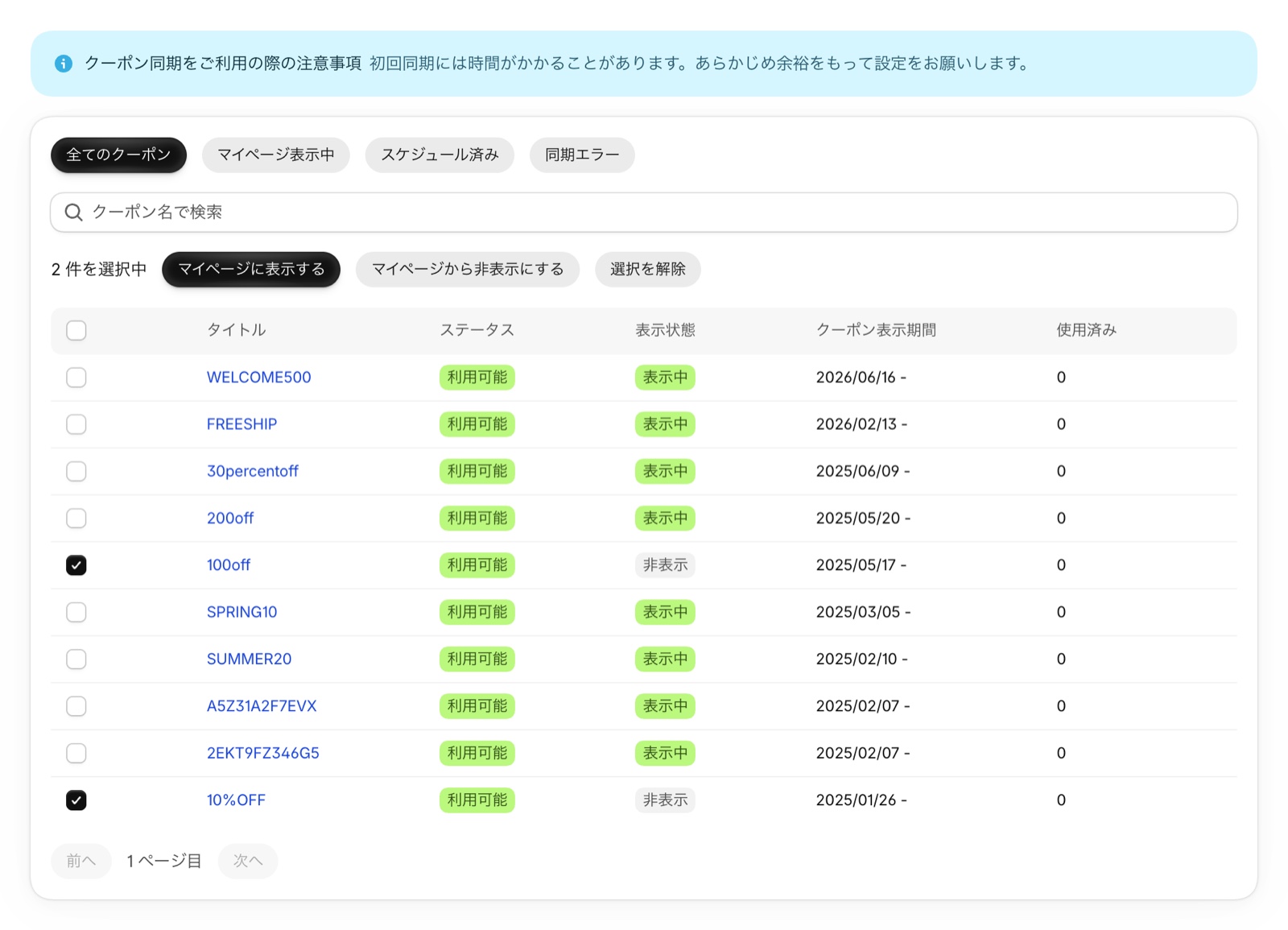
表示を選ぶと、お客様のマイページへの同期が始まります。同期はサーバーで進むので、ブラウザを閉じても止まりません。初回の同期は、時間がかかる場合もあります。余裕をもって設定してください。
クーポン名を押すと、画像と説明文を設定できます(任意)。
ステップ4:反映を確認する
同期が終わったクーポンから順に、お客様のマイページに表示されます。クーポンの「表示状態」が「表示中」になったら、お客様のアカウントでログインして、一覧が出ることを確かめます。
付与と失効のお知らせをあわせて設定する
Discount Deckは、Shopify Flowで使えるトリガーを用意しています。サポートセンターには、取り込むだけで使えるFlowのテンプレートもあります。
- クーポン付与通知:トリガー「クーポン付与(随時)」を使い、お客様へのクーポンの付与に合わせて「クーポンが付与されました」とお知らせします
- クーポン失効通知:有効期限が近いお客様に、「あと◯日でクーポンが失効します」とお知らせします
テンプレートのメールはShopify Messagingで送るので、メールマガジンの登録者にだけ届きます(Shopifyヘルプセンター)。設定の手順と注意点は、「クーポン付与通知」と「クーポン失効通知」をご覧ください。
クーポンが使われない原因を、運用の面から見直したいときは、Shopifyのクーポンが使われない4つの理由と5つの打ち手も参考になります。
よくある質問
ほかのアプリが発行したクーポンも表示できますか?
はい。メール配信アプリやレビューアプリ、ポイントアプリなどのクーポンも、「ディスカウント」にコードのあるクーポンとして登録されていれば表示できます。
お客様ごとに違うクーポンを出せますか?
はい。表示されるお客様は、「ディスカウント」で設定した対象のとおりです。顧客セグメントを対象にしたクーポンはセグメントのお客様に、特定のお客様を対象にしたクーポンは指定したお客様にだけ表示されます。
使ったクーポンや期限切れのクーポンは、どうなりますか?
「お客様1人につき1回の利用に制限する」にしたクーポンは、ご注文のあと、使ったお客様の一覧から消えます。複数回使えるクーポンは、使ったあとも表示されます。終了日時を過ぎたクーポンは、操作なしで表示されなくなります。
開始前のクーポンも準備できますか?
はい。開始日時の前でも「マイページに表示する」を実行できます。開始日時になると表示が始まります。開始前のクーポンは「スケジュール済み」のタブで確かめられます。
まとめ
- Shopifyのテーマの標準機能では、お客様ごとのクーポン一覧をマイページに表示できません
- テーマは開発の体制があるストア、メールは短期間の施策、アプリは開発なしで長く見返してもらいたいストアに向いています
- Discount Deckなら、マイページ・カートページ・チェックアウト(Shopify Plus)にクーポン一覧を表示できます
- 付与と失効のお知らせを足すと、クーポンを思い出してもらうきっかけを作れます
Discount Deckは、Shopify App Storeからインストールできます。サポートは日本語と英語で対応しています。アプリの紹介は「Discount Deck」のページをご覧ください。