
Shopifyの新しいお客様アカウントへ切り替えると、お客様は、メールに届く認証コードを入力してログインします。マイページの画面はテーマとは別に管理され、マイページに出すアプリの表示は、「設定」の「チェックアウト」のエディタで置く形になります。切り替えは、今の設定を複製して準備し、公開してテストしてから行います。
Discount DeckのクーポンとMultiLikesのお気に入りのデータは、切り替えても引き継がれます。この記事では、切り替えの流れと、2つのアプリの表示をどの段階で置き直すかを紹介します。
Shopifyの従来のお客様アカウントは非推奨です
Shopifyは2026年2月26日に、従来のお客様アカウントを非推奨(deprecated)にしたと発表しました(Shopify Changelog)。
- 従来のお客様アカウントは、新しいストアと、今使っていないストアでは使えません
- 従来のバージョンの機能の更新と技術サポートは、行われなくなります
- 最終的な終了日は、2026年中に発表するとしています
2026年11月22日時点では、Shopify Changelogに終了日の発表は見当たりません。最新の情報は、Changelogで確かめてください。
テーマを更新したり入れ替えたりして、従来のお客様アカウントのファイルを含まないテーマにすると、ストアは自動で新しいお客様アカウントに切り替わります(Shopify開発者向けのChangelog)。テーマを更新する前に、切り替えの準備を済ませておくと安心です。
今すぐ使えなくなるという発表ではありません。終了日が出る前に準備を始めると、余裕をもって切り替えられます。
新しいお客様アカウントに切り替えると変わること
| 項目 | 従来のお客様アカウント | 新しいお客様アカウント |
|---|---|---|
| お客様のログイン | メールアドレスとパスワード | メールに届く認証コード。パスワードは不要 |
| マイページの画面 | テーマのテンプレートやLiquidのコードで作る | テーマとは別に管理する。機能はアプリのブロックやページで足す |
| マイページに出すアプリの表示 | テーマのエディタでアプリブロックを置く | 「設定」の「チェックアウト」で、設定の「編集」を押して開くエディタで置く |
アプリは、お客様アカウントの注文一覧・注文状況・プロフィールのページにブロックを足せます。専用のページも足せます(Shopify開発者向けドキュメント)。表は、Shopifyヘルプセンターの切り替えのガイドと、各アプリのサポートセンターをもとにしています。
新しいお客様アカウントへの切り替えの流れ
Shopifyヘルプセンターの切り替えのガイドに沿うと、次の順になります。Discount DeckとMultiLikesの作業をする段階も並べました。
- 今のカスタマイズを洗い出します。テーマのエディタにある従来のお客様アカウント用のテンプレートと、Liquidのコードを見て、残したいものを決めます。ログインページや登録ページを独自に作っている場合は、切り替える前に、そのカスタマイズをテーマから外す必要が出ることがあります
- 「設定」の「チェックアウト」で、今の設定を複製します。複製した設定なら、お客様から見えないところで準備を進められます
- 複製した設定の「編集」を押してエディタを開き、アプリのブロックを足します。Discount Deckのクーポン一覧のブロックは、ここで足します
- ブランドの設定(ロゴなど)を確かめます。チェックアウトとお客様アカウントは、ブランドの設定が共通です
- 送信元のメールアドレスを確かめます。ログインの認証コードは、このアドレスから送られます
- 複製した設定を公開します。公開しても、切り替えるまでは、オンラインストアとチェックアウトは従来のお客様アカウントにつながったままです
- 公開中の設定のエディタで、MultiLikesのお気に入り一覧のページを足して保存します。お客様アカウントのメニューは、切り替えたあとに作ります
- 「設定」の「お客様アカウント」に表示される新しいお客様アカウントのURLを開き、テスト用のお客様のアカウントでログインします。ページ上部のバナーの「アップグレードをプレビュー」からも、同じURLを開けます。用意しているログインの方法をすべて試します。手順6で公開した設定に置いたDiscount Deckのクーポン一覧のブロックは、切り替える前のこのURLでも表示されるので、ここで確かめます
- 「設定」の「お客様アカウント」で、ページ上部のバナーの「今すぐアップグレード」を押して切り替えます
- 切り替えたあと、お客様アカウントのメニューにMultiLikesのお気に入り一覧を足します。Discount Deckの専用ページを使うときは、公開中の設定に足します。テスト用のお客様のアカウントでログインし、2つのアプリの表示を確かめます
切り替えは、30日以内なら元に戻せます。
Discount DeckとMultiLikesのマニュアルは、切り替えたあとに表示を置く順で書いています。すでに切り替えたストアは、次の節からの手順を公開中の設定で行い、「手順8のテスト」は、お客様のアカウントでのログインに読み替えてください。
Discount Deckのクーポン一覧を新しいお客様アカウントに置き直す
Discount Deckは、お客様がお持ちのクーポンを一覧で表示するShopifyアプリです。新しいお客様アカウントに対応しています。クーポンのデータは、お客様のメタフィールドに保存されていて、マイページの仕様とは別です。切り替えても引き継がれ、アプリの管理画面で選んだクーポンも、選び直す必要はありません。
変わるのは表示を置く場所で、次のどちらかを置きます。
- ブロック表示:プロフィールや注文履歴のページの中に置きます。表示は2件までで、3件以上あるときはボタンから全件を開きます
- 専用ページ表示:ヘッダーメニューから開く独立したページに、全件を表示します。おすすめは、こちらです
Discount Deckで行うこと
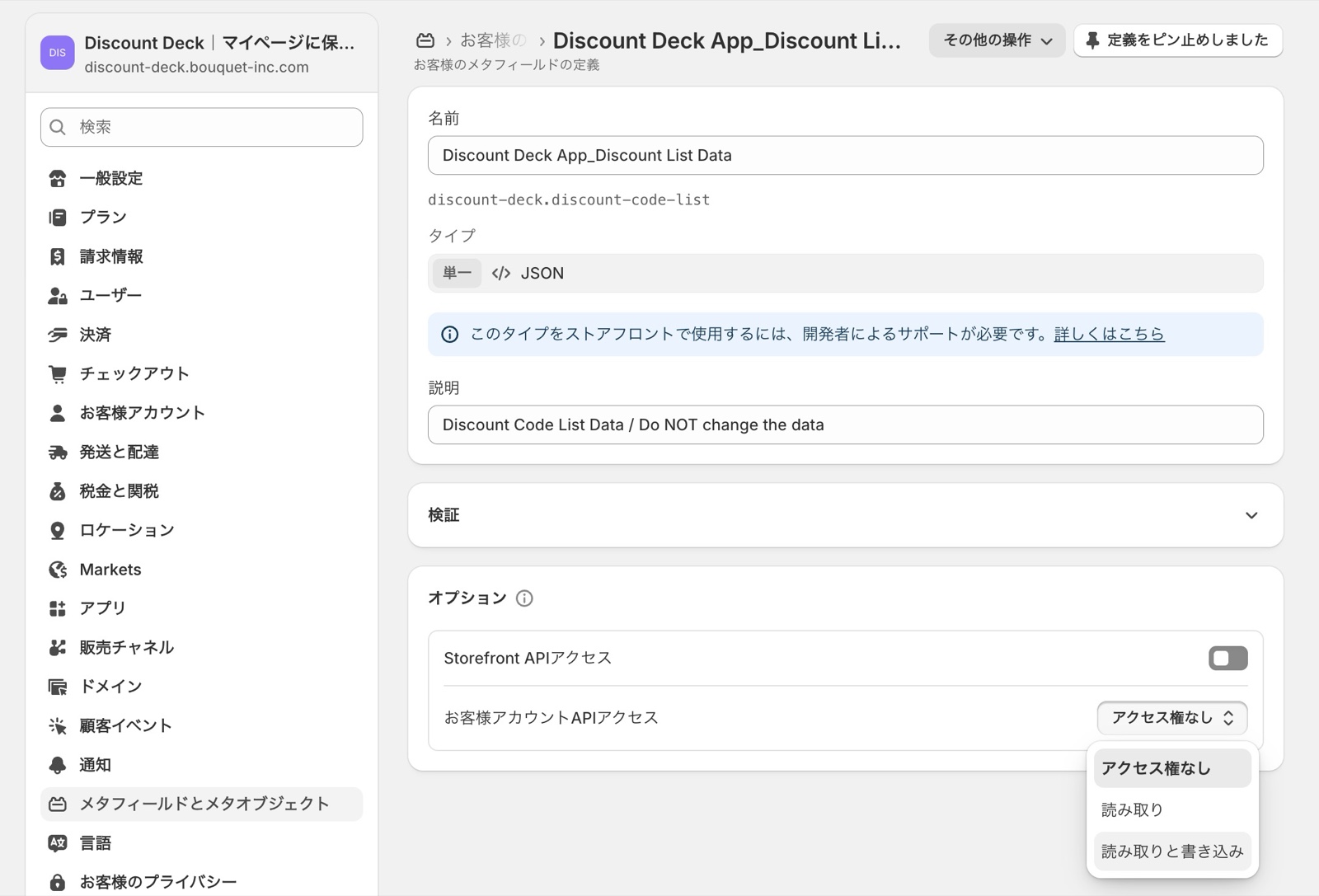
- メタフィールドの権限を確かめます。見るのは、お客様のメタフィールドの定義「Discount Deck App_Discount List Data」の「お客様アカウントAPIアクセス」です。「読み取り」か「読み取りと書き込み」である必要があります。ストアによっては、アプリが使っていない古い定義「Discount Deck Coupon List」も並びます
- 「アクセス権なし」のときは、管理画面でアプリを開くと、アプリが「読み取り」に変えます。開いたあとも変わらないときは、「設定」の「メタフィールドとメタオブジェクト」の「お客様」から、手動で「読み取り」に変えます
- ブロックを使うときは、複製した設定のエディタで、左上の「アプリ」のアイコンから「Coupon list / お持ちのクーポン一覧を表示」を足して、右上の「保存」を押します
- 専用ページを使うときは、切り替えたあとに、公開中の設定のエディタで、同じアイコンから「Your coupons / お持ちのクーポン一覧」を足して保存します
- 専用ページのメニューの名前は、変えなければ「Your coupons / お持ちのクーポン一覧」のままお客様に表示されます。エディタで専用ページを開き、左のパネルの「メニューに追加」から「名前」を変えて、保存します
- ブロックは切り替えの流れの手順8のテストで、専用ページは手順10で、クーポンを持っているお客様のアカウントでログインし、一覧が出ることを確かめます
エディタでの細かな操作と設定項目は、サポートセンターの「新しいお客様アカウントを設定されている方へ」にあります。クーポン一覧の表示方法の全体は、Shopifyのマイページにクーポンを表示する方法と設定手順で紹介しています。
切り替えたあとに確かめること(Discount Deck)
- アプリのホームの「インストール状態」で、「マイページへのインストール(新しいお客様アカウント)」の行に「有効になっています」と出ているかを確かめます。この行は公開中の設定を見ているので、複製した設定に置いただけでは変わりません
- テーマのマイページに置いたアプリブロックは、表示されなくなります。残しておいても不具合は起きないので、テーマを整理したいときに削除して構いません
- カートページのアプリブロックは、引き続き表示されます。削除しないでください
- Shopify Plusのストアのチェックアウトのクーポン一覧は、お客様アカウントとは別の設定です。切り替えの影響はありません
- お客様アカウントの画面には、テーマのカスタムCSSは適用されません
切り替えの案内は、サポートセンターの「新しいお客様アカウントへの対応」にあります。アプリは、Discount Deckの紹介ページをご覧ください。
MultiLikesのお気に入り一覧を新しいお客様アカウントに置く
MultiLikesは、商品やブランドなどをお気に入りに登録できるようにするShopifyアプリです。新しいお客様アカウントに対応しています。お気に入りはお客様ごとに保存されていて、お客様アカウントのバージョンとは別です。切り替えても引き継がれ、お客様が登録し直す必要はありません。
変わらないもの、変わるもの
お気に入りボタンは、これまでどおり、テーマのアプリブロックで表示します。作ってあるストアのお気に入り一覧ページも、削除せずに使えます。ログイン前のお客様がボタンを押したときは、設定なしで、新しいお客様アカウントのログインページに移ります。
変わるのは、お気に入り一覧を置ける場所です。2026年11月12日から、お客様アカウントの中にも、お気に入り一覧のページを置けます。置き方は2つあり、片方だけでも、両方を並べても使えます。
- お客様アカウントの中のページ:メニューから開きます。商品・ブランド・店舗・記事・コレクション・ページのタブで、種類ごとに見られます。お気に入りからの削除もできます。タブには、ご契約のプランで使える種類だけが並びます。カートに追加するボタンはありません
- ストアのお気に入り一覧ページ:オンラインストアのページです。お客様アカウントのメニューからリンクします。一覧から、商品をそのままカートに追加できます
MultiLikesで行うこと
- 従来のお客様アカウント向けに、ログインページへ移すスクリプトをテーマに追加していないかを確かめます。追加している場合は、切り替えたあとに、テーマから外します
- 「設定」の「チェックアウト」で、公開中の設定の「編集」を押して、エディタを開きます
- 左上の「アプリ」のアイコンから、「お気に入り一覧」の「+」を押し、「アカウント」を選んで保存します。公開前の複製した設定ではなく、公開中の設定で保存します
- 切り替えたあと、エディタの左上の案内の「メニューを作成」で、お客様アカウントのメニュー(「Customer account main menu」)を作ります。お気に入り一覧へのリンクは、最初から入っています。すでにメニューがあるときは「メニューに追加」を使います。メニューを作ったあとでリンクを足すときは、「コンテンツ」の「メニュー」で、お客様アカウントのメニューに追加します。ストアのお気に入り一覧ページを作ってあれば、そのページへのリンクも足せます
- 切り替えたあと、切り替えの流れの手順10で、メニューからお気に入り一覧を開き、お気に入りが表示されることを確かめます
手順3の保存より先にリンクだけを足すと、お客様がリンクを開いたときに「このページの読み込み中に問題が発生しました」と表示されます。リンクは、保存してから足してください。切り替えたあとにこのエラーが出るときは、公開中の設定で「お気に入り一覧」が保存されているかを見直します。
ページの見出しは、エディタで、このページの設定「ページの見出し」に入れると変えられます。空欄のときは「お気に入りリスト」と表示されます。
設定の詳細は、サポートセンターの「新しいお客様アカウントへの対応」と「お気に入り一覧ページの設定方法」にあります。お気に入りをこれから付けるストアは、Shopifyにお気に入り機能を付ける方法とアプリの選び方もご覧ください。アプリは、MultiLikesの紹介ページで紹介しています。
よくある質問
切り替えたあと、元に戻せますか?
30日以内なら戻せます(Shopifyヘルプセンター)。
切り替えで、アプリの料金は変わりますか?
変わりません。Discount DeckもMultiLikesも、お客様アカウントのバージョンによる料金の違いはありません。
まとめ
- 従来のお客様アカウントは非推奨です。切り替えると、ログインはメールの認証コードになり、マイページのアプリの表示はチェックアウトとお客様アカウントのエディタで置きます
- 切り替えは、今の設定を複製して準備し、公開してテストしてから行います
- Discount Deckは、メタフィールドの権限を確かめ、クーポン一覧のブロックなら切り替える前に、専用ページなら切り替えたあとに足します
- MultiLikesは、公開中の設定でお気に入り一覧のページを保存してから、メニューにリンクを足します。表示は、切り替えたあとに確かめます
Discount DeckとMultiLikesは、Shopify App Storeからインストールできます。サポートは日本語と英語で対応しています。