
Shopify Plusのストアなら、アプリのブロックをチェックアウトに追加して、お客様のクーポン一覧を表示できます。Shopifyアプリ「Discount Deck」を使うと、お客様は一覧の「クーポンを適用」を押すだけで、その場でクーポンを使えます。
チェックアウトに表示できるのは、Shopify Plusのストアだけです。Shopify Plusでないストア向けに、マイページとカートに表示する方法も紹介します。
チェックアウトに表示されるクーポン一覧とは
チェックアウトに表示するのは、そのお客様がお持ちのクーポンのうち、カートの商品に使えるものです。お客様が「クーポンを適用」を押すと、その場でクーポンが適用されます。
お客様に見える表示は、次のとおりです。
- ログインしているお客様に、お持ちのクーポンが表示されます。ログインしていないお客様には、一覧のかわりにログインの案内が出ます
- クーポンは、終了日時が近い順に並びます
- 直接表示されるのは2件までです。3件以上あるときは、「〇件のクーポンをもっと見る」のボタンを押すと、すべてのクーポンが画面に重なって開きます(モーダル)
- 適用したクーポンのボタンは、「適用済み」に変わります
- 各クーポンには、画像・有効期限と、「全員対象」「あなただけ」「1人1回」のラベルを表示できます
開始前のクーポンは表示されません。終了日時を過ぎたクーポンは、自動で表示されなくなります。
チェックアウトでクーポンを見せる意味
チェックアウトの一覧は、お客様がクーポンを使うまでの手間を減らします。
マイページやカートの一覧では、お客様はクーポンコードをコピーして、チェックアウトで入力します。チェックアウトの一覧なら、コピーも入力も要りません。「クーポンを適用」を押すだけで、そのまま使えます。
もう1つの違いは、表示するクーポンです。チェックアウトでは、カートの商品に使えるクーポンを絞り込んで表示します。お客様はクーポンを探さずに、そのまま適用できます。
チェックアウトに表示できるのはShopify Plusのストアだけです
Shopifyのチェックアウトに部品を足す仕組みを、チェックアウトUI拡張といいます。Discount Deckのチェックアウトの一覧も、この仕組みで動いています。
Shopifyの公式ドキュメントによると、情報・配送・支払いのステップに足すチェックアウトUI拡張は、Shopify Plusのストアだけが使えます(Shopify公式ドキュメント)。そのため、Discount Deckでチェックアウトにクーポン一覧を表示できるのも、Shopify Plusのストアです。また、Discount Deckは、インストール直後はFreeプランです。クーポンの同期と表示は、有料プランで使えます。
Shopify Plusでないストアでも、マイページとカートには、クーポン一覧を表示できます。Discount Deckは、従来のお客様アカウントと新しいお客様アカウントの両方に対応しています。手順は、Shopifyのマイページにクーポンを表示する方法と設定手順で紹介しています。
Discount Deckでチェックアウトにクーポン一覧を表示する手順
先に、表示するクーポンを選んでおく
チェックアウト用に、クーポンを選び直す必要はありません。アプリで「マイページに表示する」を実行したクーポンが、マイページとチェックアウトの両方に表示されます。チェックアウトでは、そのうちカートの商品に使えるものが出ます。
まだ設定していないときは、アプリで次の2つを済ませます。
- アプリのメニューの「プラン」から、有料プランを契約します
- 「クーポン一覧」で表示したいクーポンにチェックを入れ、「マイページに表示する」を押します。確認の画面で「表示する」を押します
くわしい手順は、上の記事の「プランを選ぶ」と「表示させるクーポンを選ぶ」で紹介しています。
チェックアウトのエディタにブロックを追加する
作業の前に、1つ注意があります。サポートセンターでは、公開中の設定の「編集」から変えると、すぐに本番へ反映されると注意しています。
お客様が使っているチェックアウトを変えずに試したいときは、公開中の設定の「複製」を押して、コピーを作ります。Shopifyでは、複製した下書きの設定で、アプリや見た目を試してから公開できます。下書きの「公開」を押すと、今の公開中の設定と入れ替わります(Shopifyヘルプセンター)。
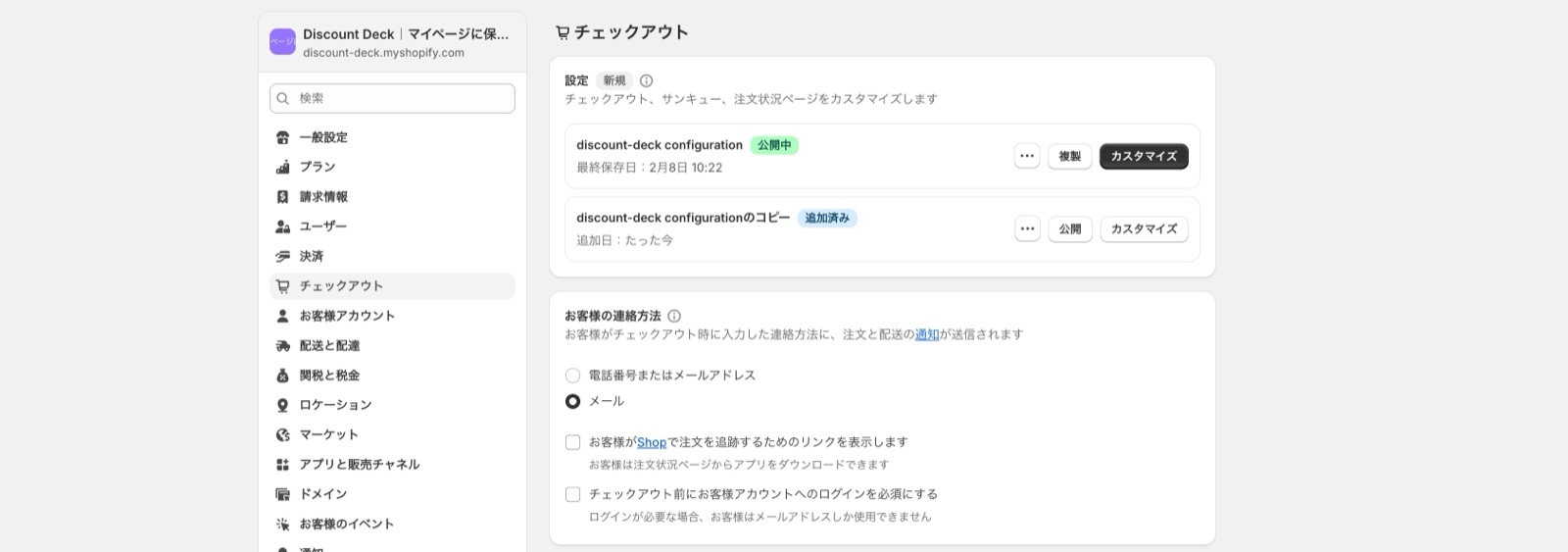
画像は以前の画面で、「カスタマイズ」のボタンは今の「編集」です。
- Shopify管理画面の左下の「設定」から「チェックアウト」を開き、作業する設定の「編集」を押します
- 置きたい場所の「+ブロックを追加」から、「Coupon list / お持ちのクーポン一覧を表示」を追加します
- 表示を変えたいときは、追加したブロックを選び、右側の設定を変えます(任意)
- 右上の「保存」を押します
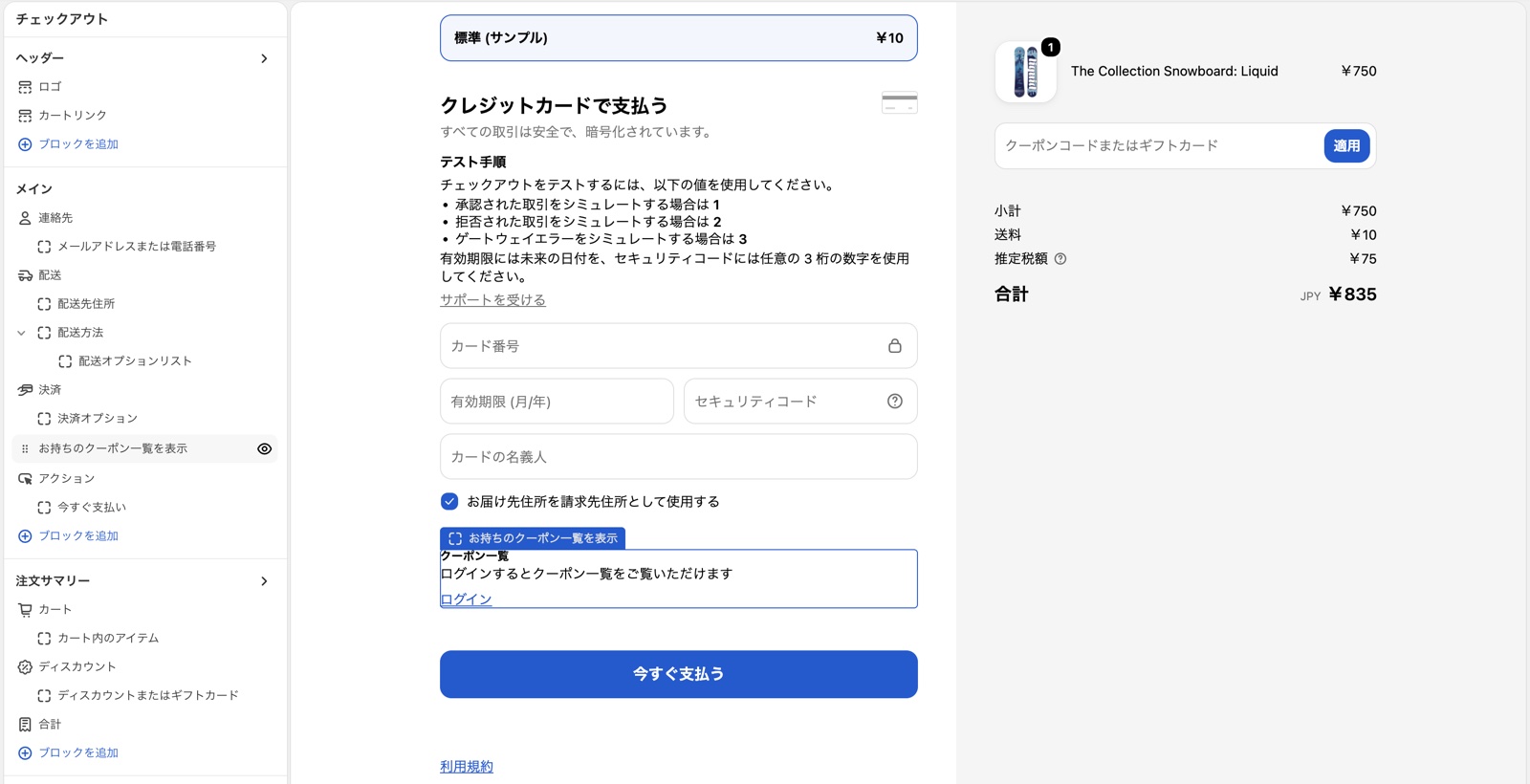
画像は以前のバージョンの画面で、ブロックの名前(今は英語と日本語の併記)やプレビューの文言が、今と少し違います。プレビューはログインしていない状態なので、一覧のかわりにログインの案内が出ています。
ブロックは、エディタでチェックアウトのさまざまな位置に置けます(Shopify公式ドキュメント)。位置は、プレビューでブロックを選ぶと出る矢印で動かせます。
保存したあとは、アプリのホームで確かめられます。Shopify Plusのストアのホームには、「インストール状態」に「チェックアウトページ上でのクーポン表示」の行が出ます。公開中のチェックアウトにブロックがあれば、「公開中のチェックアウトでクーポン一覧ブロックが有効になっています。」と表示されます。アプリが確かめるのは公開中のチェックアウトだけなので、下書きに置いたブロックは、公開するまでこの表示になりません。
チェックアウトのクーポン一覧の表示を整える
ブロックを選ぶと、右側に設定が並びます。どれも任意で、変えなければ初期の表示のままです。主な設定は、次のとおりです。
| 設定 | 内容 |
|---|---|
| セクションタイトル・セクション説明文 | 一覧の見出しと、その下の文言です。空欄のときは、お客様の言語に合わせたアプリの文言が表示されます |
| アラート表示までの日数 | 終了日時までの日数がこの数字以内になると、「あと〇日で終了」と表示されます。0のときは表示されません |
| 有効期限の表示 | Hiddenを選ぶと、各クーポンの有効期限を表示しません |
| クーポン画像の表示 | Hiddenを選ぶと、各クーポンの画像を表示しません |
| 対象ラベルを非表示にする | オンにすると、「全員対象」「あなただけ」のラベルを表示しません。「1人1回」のラベルは表示されます |
| ボタンのレイアウト | Primary・Secondary・Textから、ボタンの見た目を選びます |
| 表示する画面 | メインの列に置いたブロックでMobileを選ぶと、スマートフォンでだけ表示します |
設定の名前は、英語と日本語が並んで表示されます。表には、日本語の部分を載せています。設定の全項目は、サポートセンターの「チェックアウトページでのクーポン一覧設定」に載っています。
スマートフォンでは支払いボタンより上にも出せます
ブロックを注文サマリーのいちばん下(合計の下)に置いているときは、スマートフォンでの位置に気をつけます。ワンページのチェックアウトでは、この位置のブロックは、スマートフォンでだけ「今すぐ支払う」ボタンの下に表示されます。Shopifyの仕様です(Shopify公式ドキュメント)。
支払いボタンより上にも一覧を出したいときは、ブロックをもう1つ置きます。メインの列に2つ目のブロックを追加し、「表示する画面」をMobileにします。PCの表示は今のままで、スマートフォンでだけ2つ目の一覧が出ます。
設定はブロックごとに保存されるので、セクションタイトルなどは2つ目のブロックにも入れます。Mobileのブロックは、PCの幅のプレビューには表示されません。エディタの右上の端末のアイコンで、モバイルのプレビューに切り替えて確かめます。
マイページ・カート・チェックアウトの使い分け
クーポン一覧は、場所によって、お客様の使い方と表示されるクーポンが違います。
| 場所 | お客様の使い方 | 表示されるクーポン |
|---|---|---|
| マイページ(従来のお客様アカウント)・カートページ | 「クーポン一覧を見る」で一覧を開き、「クーポンコードをコピーする」でコピーして、チェックアウトで入力する | お持ちのクーポンすべて |
| 新しいお客様アカウント | 「クーポンコードをコピー」でコピーして、チェックアウトで入力する | 今使えるクーポン |
| チェックアウト(Shopify Plus) | 「クーポンを適用」を押すと、その場で適用される | カートの商品に使えるクーポンに絞って表示 |
マイページやカートは、お持ちのクーポンを一覧で見せて、お買い物のきっかけにする場所です。チェックアウトは、カートの商品に使えるクーポンを見せて、その場で適用してもらう場所です。Shopify Plusのストアでは、マイページやカートでクーポンを見つけてもらい、チェックアウトで適用してもらう流れを作れます。
新しいお客様アカウントへの切り替えを考えているときは、Shopifyの新しいお客様アカウントへの切り替え手順と変わることも参考になります。
よくある質問
一覧にクーポンが表示されないのは、なぜですか?
次の点を確かめてください。
- アプリの有料プランを契約しているか
- ブロックが、公開中のチェックアウトにあるか(下書きに置いたときは、公開したか)
- アプリで、そのクーポンの表示を選んでいるか(「表示状態」が「表示中」か)
- お客様が、Shopifyの「ディスカウント」で設定した対象に入っているか
- カートの商品が、そのクーポンの対象か
- 開始前のクーポンや、使用済みの「1人1回」のクーポンではないか
- 終了日時を過ぎていないか
- お客様がログインしているか
- そのチェックアウトで、クーポンコードを入力できるか(入力できないチェックアウトでは、一覧も表示されません)
ほかのアプリが発行したクーポンも表示できますか?
はい。Shopifyの「ディスカウント」に、コードのあるクーポンとして登録されていれば、どのアプリが発行したクーポンも表示できます。
ほかのアプリのクーポンは、タイトルとコードが別々のことがあります。そのときは、アプリの「設定・サポート」で「クーポンコードの表示を有効にする」を押します。有効にすると、チェックアウトの一覧でも、タイトルのかわりにコードを表示し、適用もそのコードで行います。
自動ディスカウントも表示されますか?
いいえ。Discount Deckが表示するのは、コードのあるクーポンです。自動ディスカウントは対象外です。
マーケットごとに違うクーポンを出せますか?
はい。Shopifyでマーケット向けに作った割引は、そのマーケットに入っている国のお客様にだけ、チェックアウトでも表示されます。表示するには、どのマーケット向けかを読む権限を、Discount Deckに承認する必要があります。アプリのクーポン一覧に出る案内から、「権限を承認する」を押します。
新しいお客様アカウントの設定を済ませていれば、チェックアウトにも出ますか?
いいえ。チェックアウトの表示は、お客様アカウントとは別の拡張機能です。上の手順で、チェックアウトのエディタにブロックを追加してください。お客様アカウントを新しいものへ切り替えても、チェックアウトの表示に影響はありません。
まとめ
- Shopify Plusのストアは、アプリのブロックで、チェックアウトにお客様のクーポン一覧を表示できます
- チェックアウトの一覧は、カートの商品に使えるクーポンを絞り込んで表示します。お客様は「クーポンを適用」を押して、その場で使えます
- 設定は、チェックアウトのエディタでブロックを追加して行います。アプリの有料プランが必要です
- マイページ・カートで見つけてもらい、チェックアウトで適用してもらうと、それぞれの役割を生かせます
- Shopify Plusでないストアは、マイページとカートに表示できます
Discount Deckは、Shopify App Storeからインストールできます。サポートは日本語と英語で対応しています。アプリの紹介は「Discount Deck」のページをご覧ください。